 Refonte ou migration




 English
 Romana
 Deutsch
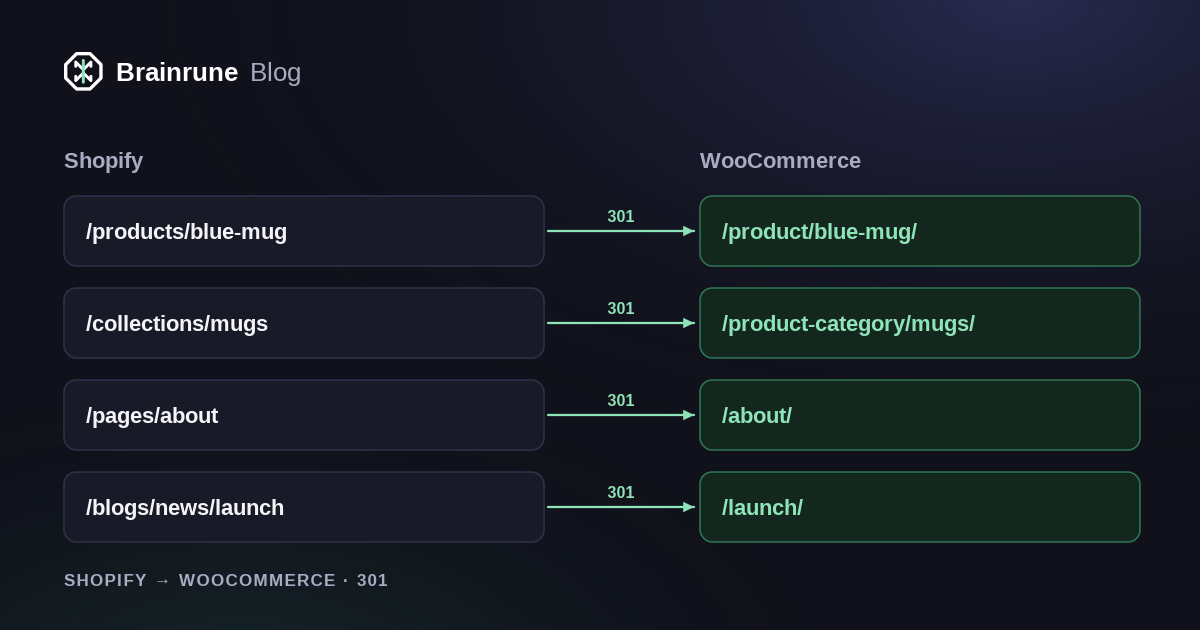
Déplacer une boutique de Shopify vers WooCommerce est surtout un travail sur les données. Les produits, les clients et les commandes peuvent tous être transférés avec les bons outils. Le classement, lui, est ce que les gens perdent, et pour une raison banale : les anciennes URL cessent de fonctionner et personne n’indique à Google où sont passées les pages.
Ce guide décrit le processus que nous suivons quand nous migrons une boutique. Il couvre le plan de redirections, les formats d’URL Shopify à gérer, ce qui arrive aux comptes clients et aux commandes passées, et les contrôles à effectuer dans la Search Console pendant les semaines qui suivent le lancement.
À retenir
- Chaque ancienne URL Shopify qui a du trafic ou des liens a besoin d’une redirection 301 un pour un vers la page WooCommerce la plus proche, pas vers la page d’accueil.
- Shopify utilise des chemins fixes comme
/products/et/collections/. Décidez tôt si vous les conservez dans WooCommerce ou si vous les redirigez.- Les mots de passe des clients ne se transfèrent pas. Prévoyez un e-mail de réinitialisation le jour du lancement.
- Importez les commandes passées avec les e-mails clients désactivés.
- Surveillez le rapport d’indexation des pages et vos journaux de 404 pendant au moins un mois après le lancement.
Pourquoi les boutiques perdent-elles leur classement après une migration de Shopify vers WooCommerce ?
La plupart des baisses de classement viennent d’URL cassées, pas de WooCommerce lui-même. Quand les adresses des produits et des catégories changent et que les anciennes renvoient des erreurs 404, Google abandonne ces pages et les liens qui pointent vers elles ne comptent plus. Un plan de redirections 301 complet, mis en ligne le jour même du lancement de la nouvelle boutique, évite l’essentiel des dégâts.
Les autres causes sont plus petites mais bien réelles : descriptions de produits raccourcies pendant l’import, balises title et méta descriptions manquantes, images sans texte alternatif, et liens internes qui pointent encore vers d’anciens chemins Shopify. Un redesign en même temps que le changement de plateforme rend la baisse plus difficile à diagnostiquer, car vous ne pouvez plus savoir quel changement l’a causée.
Si vous le pouvez, changez d’abord de plateforme et refaites le design plus tard. Gardez le même domaine, les mêmes noms de produits et la même structure de catégories pendant les premières semaines. Moins de variables, c’est une récupération plus rapide.
À quoi ressemble la structure des URL Shopify ?
Shopify utilise des préfixes de chemin fixes que vous ne pouvez pas modifier : les produits se trouvent sous /products/, les catégories sous /collections/, les pages statiques sous /pages/ et les articles de blog sous /blogs/ suivi du nom du blog. WooCommerce utilise par défaut /product/ et /product-category/ : presque toutes les URL commerciales changent donc si vous ne l’avez pas anticipé.
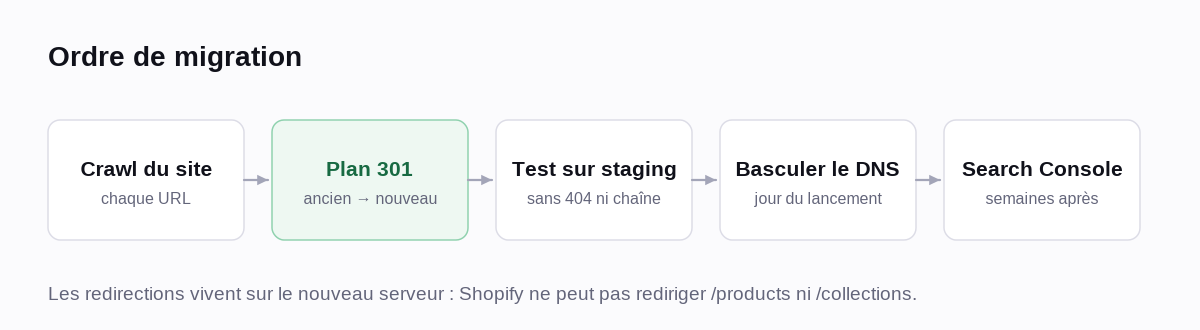
Le centre d’aide de Shopify confirme que /products, /collections et /collections/all sont des chemins fixes que vous ne pouvez pas rediriger dans Shopify (Shopify Help Center, URL redirects). C’est pourquoi les redirections doivent se trouver sur le nouveau serveur WooCommerce.
| URL Shopify | Valeur par défaut WooCommerce | Points d’attention |
|---|---|---|
/products/blue-mug |
/product/blue-mug/ |
Gardez le même handle comme slug |
/collections/mugs |
/product-category/mugs/ |
Les catégories imbriquées ajoutent le parent au chemin |
/collections/mugs/products/blue-mug |
/product/blue-mug/ |
Un même produit accessible depuis de nombreuses collections |
/products/blue-mug?variant=123 |
/product/blue-mug/?attribute_pa_color=blue |
On peut généralement rediriger vers le produit parent |
/pages/shipping |
/shipping/ |
Les pages passent à la racine |
/blogs/news/spring-guide |
/spring-guide/ ou /blog/spring-guide/ |
Dépend de votre réglage des permaliens |
Conserver les chemins Shopify ou les changer ?
WooCommerce vous permet de définir une base de produit et une base de catégorie personnalisées dans Réglages, Permaliens. Vous pouvez les définir sur products et collections et garder la plupart des URL identiques. Cela réduit le nombre de redirections. En contrepartie, vous conservez à vie le vocabulaire de Shopify. Les deux options fonctionnent. L’essentiel est de décider avant l’import, pas après le lancement.
Comment construire un plan de redirections 301 ?
Listez chaque ancienne URL qui compte, associez-la à la nouvelle URL la plus proche et chargez les paires comme redirections 301 côté serveur. Le guide de Google sur le déplacement de site recommande d’associer chaque ancienne URL à son équivalent, d’éviter d’envoyer de nombreuses pages sans rapport vers la page d’accueil, et de conserver les redirections pendant au moins un an (Google Search Central).
Une 301 est une redirection permanente, et Google la traite comme un signal fort que la cible doit devenir l’URL canonique (Google Search Central, redirects). Une 302 ne porte pas ce signal : n’utilisez donc pas de redirections temporaires pour une migration.
Où collecter les anciennes URL :
- Le sitemap Shopify à l’adresse
/sitemap.xmlet ses sitemaps enfants pour les produits, les collections, les pages et les blogs. - L’export depuis l’administration Shopify des redirections d’URL existantes, que vous pouvez télécharger en CSV.
- La Search Console, rapport Performances : chaque page qui a reçu des clics au cours des 16 derniers mois.
- Votre outil de backlinks préféré, pour les pages qui reçoivent des liens externes.
- Les pages de destination d’Analytics, pour repérer d’anciennes URL de campagne qui reçoivent encore des visites.
Mettez tout dans une feuille à deux colonnes : ancien chemin et nouveau chemin. Supprimez les doublons, retirez les paramètres de suivi et comblez les trous à la main pour les produits que vous avez renommés ou fusionnés. Chargez ensuite la liste dans un plugin de redirections ou dans la configuration du serveur web. Testez un échantillon de 50 à 100 lignes avec un crawler avant le changement de DNS, puis de nouveau juste après.
Et les produits que vous ne reprenez pas ?
Redirigez les produits arrêtés vers la catégorie la plus proche ou vers un remplaçant direct. S’il n’y a pas de correspondance pertinente, une 410 ou une page 404 utile vaut mieux qu’une redirection vers la page d’accueil, que Google tend de toute façon à traiter comme une soft 404.
Que deviennent les clients et leurs mots de passe ?
Les fiches clients se transfèrent proprement : noms, e-mails, adresses, numéros de téléphone et tags peuvent être exportés de Shopify et importés dans WooCommerce. Les mots de passe, eux, ne se transfèrent pas. Shopify les stocke chiffrés et ne les remet pas : chaque client doit donc définir un nouveau mot de passe sur la nouvelle boutique.
Le centre d’aide de Shopify dit la même chose dans l’autre sens : les mots de passe de clients d’une autre boutique ne peuvent pas être importés dans Shopify par un CSV, car ils sont chiffrés. Anticipez :
- Importez les clients sans envoyer les e-mails « Nouveau compte » de WooCommerce.
- Le jour du lancement, envoyez un seul e-mail sobre qui explique le changement, avec un lien direct vers la page de mot de passe perdu.
- Indiquez clairement sur le formulaire de connexion que les clients existants doivent réinitialiser leur mot de passe une fois.
- Conservez le consentement marketing dans un champ distinct. Un client qui n’était pas abonné sur Shopify ne doit pas le devenir sur WooCommerce.
Comment transférer les commandes passées ?
Les commandes passées nécessitent l’API Admin de Shopify ou un service de migration, car l’outil CSV intégré de WooCommerce n’importe que les produits. Importez les commandes après les clients pour que chaque commande soit liée au bon compte, conservez les numéros de commande d’origine, et désactivez tous les e-mails clients de WooCommerce avant le début de l’import.
L’importateur CSV de produits de WooCommerce gère les produits, les variations, les images par URL et les métadonnées personnalisées, mais pas les clients ni les commandes (documentation WooCommerce). Pour les commandes, les options courantes sont un service de migration payant, un plugin d’import dédié ou un script sur mesure appelant l’API Shopify.
Les points faciles à oublier :
- Numéros de commande. Les clients les citent dans leurs e-mails au support. Conservez les numéros Shopify et faites démarrer les nouvelles commandes WooCommerce au-dessus de la dernière.
- Statuts. Associez les commandes expédiées à Terminée et les remboursées à Remboursée, sans déclencher de mouvements de stock.
- E-mails. Un réglage oublié peut envoyer des milliers de messages « Votre commande est terminée » pour des commandes passées il y a deux ans.
- Cartes cadeaux, abonnements et avis. Ils vivent généralement dans des applications Shopify, chacune avec son propre export. Listez-les séparément.
Checklist de migration avant de basculer le DNS
Faites tourner la nouvelle boutique sur un domaine de staging dont l’indexation est bloquée jusqu’au lancement. Avant de faire pointer le domaine vers WooCommerce, vérifiez chaque point ci-dessous.
| Domaine | Contrôle |
|---|---|
| Produits | Les totaux correspondent, variantes et prix corrects, descriptions complètes, images avec texte alternatif |
| Catégories | Mêmes noms et même hiérarchie, descriptions de catégories copiées |
| Champs SEO | Balises title et méta descriptions importées pour les produits, les catégories et les pages |
| Redirections | Plan complet chargé, échantillon testé, aucune chaîne, aucune redirection vers la page d’accueil |
| Clients | Importés sans notification, consentement conservé, e-mail de réinitialisation prêt |
| Commandes | Numéros conservés, statuts associés, e-mails désactivés pendant l’import |
| Paiement | Commandes de test payées avec chaque moyen de paiement et chaque zone de livraison |
| Suivi | Analytics et pixels publicitaires qui se déclenchent sur le nouveau paiement |
| Indexation | Noindex du staging retiré au lancement, robots.txt autorise l’exploration, sitemap XML en ligne |
Si vous voulez un regard extérieur sur cette liste avant le lancement, notre audit gratuit de boutique couvre l’indexation, les redirections et le suivi de la nouvelle configuration.
Que vérifier dans la Search Console après le lancement ?
Soumettez le nouveau sitemap XML le jour du lancement, puis surveillez le rapport d’indexation des pages, le rapport Performances et vos journaux serveur pour les erreurs 404. Si le domaine reste le même, vous n’avez pas besoin de l’outil Changement d’adresse, qui ne s’applique que lorsque vous passez à un autre domaine ou sous-domaine.
Le même guide de Google sur le déplacement de site confirme que Changement d’adresse ne concerne que les changements de domaine ou de sous-domaine, pas les changements de chemins sur un même domaine. Une routine type après le lancement :
- Jour 1 : soumettez le sitemap, inspectez cinq ou six URL clés avec l’inspection d’URL, demandez l’indexation de la page d’accueil et des principales catégories.
- Semaine 1 : consultez chaque jour le journal des 404 et ajoutez des redirections pour tout ce qui est passé entre les mailles. Vérifiez que les anciennes URL renvoient une seule 301, pas une chaîne.
- Semaines 2 à 4 : comparez les clics et les impressions de vos 50 meilleures pages avec la même période avant le lancement. De petites baisses et des réorganisations sont normales pendant que Google réexplore.
- À partir du mois 2 : repérez les pages qui restent « Explorée, actuellement non indexée » et corrigez leur contenu ou leurs liens internes.
Sur les boutiques que nous avons migrées, celles qui ont un plan de redirections complet se stabilisent généralement en quelques semaines. Celles qui perdent du trafic pendant des mois ont presque toujours des trous dans le plan ou ont changé le contenu en même temps. Pour un examen technique plus poussé après la migration, découvrez notre service de SEO technique WooCommerce.
Planifiez le déménagement avant de déplacer les données
Une migration de Shopify vers WooCommerce se passe bien quand les décisions sur les URL sont prises d’abord et l’import des données ensuite. Construisez le plan de redirections, décidez des permaliens, préparez les clients à la réinitialisation du mot de passe et gardez les e-mails désactivés pendant l’import des commandes. Si vous préférez confier tout le déménagement à quelqu’un qui l’a déjà fait, notre service de migration WooCommerce couvre le plan de redirections, les données et les contrôles après le lancement.