 Refonte ou migration




 English
 Romana
 Deutsch
Une boutique WooCommerce lente a généralement trois ou quatre causes précises, pas une centaine de petites. Cette checklist les passe en revue dans l’ordre où nous les contrôlons sur les boutiques de nos clients : les Core Web Vitals des pages produit et catégorie, les cart fragments, les images, les plugins lourds, l’hébergement, et la frontière entre cache de pages et panier.
Chaque section se termine par des vérifications que vous pouvez faire vous-même. Inutile de tout corriger. Corrigez ce que les données terrain signalent comme défaillant.
À retenir
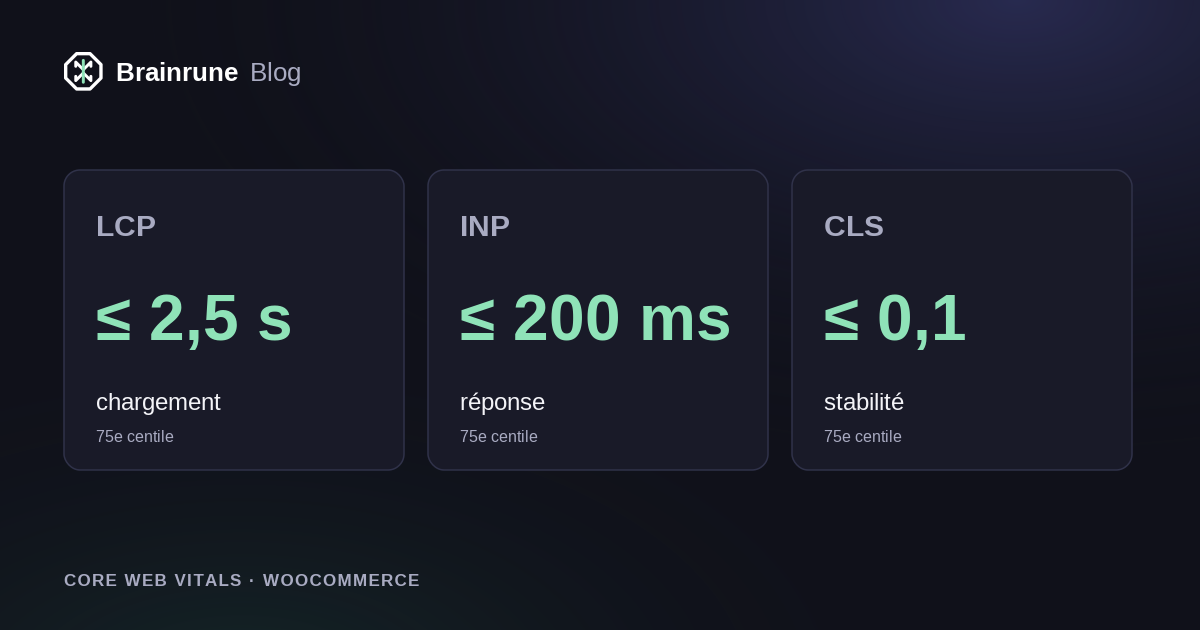
- Les objectifs de Google : LCP en 2,5 secondes maximum, INP de 200 ms ou moins et CLS de 0,1 ou moins, mesurés au 75e centile.
- Les pages produit et catégorie échouent pour des raisons différentes : testez les deux modèles, pas seulement la page d’accueil.
- Les cart fragments, les pages non mises en cache et une réponse serveur lente causent l’essentiel de la lenteur que nous voyons sur WooCommerce.
- Mettez en cache les pages produit et catégorie pour les visiteurs non connectés. Ne mettez jamais en cache le panier, le paiement ni le compte.
- L’image LCP ne doit jamais être chargée en lazy-load.
Que sont les Core Web Vitals pour une boutique en ligne ?
Les Core Web Vitals sont trois métriques de Google sur l’expérience réelle des utilisateurs : Largest Contentful Paint (LCP) pour le chargement, Interaction to Next Paint (INP) pour la réactivité et Cumulative Layout Shift (CLS) pour la stabilité visuelle. Une page est validée quand au moins 75 % des visites réelles atteignent les trois seuils, mesurés séparément sur mobile et sur ordinateur.
| Métrique | Bon | Ce qui la dégrade le plus souvent sur WooCommerce |
|---|---|---|
| LCP | 2,5 s ou moins | Réponse serveur lente, grande image produit principale, visuel d’en-tête en lazy-load |
| INP | 200 ms ou moins | JavaScript lourd sur les filtres, les sélecteurs de variations, l’ajout au panier, les widgets de chat |
| CLS | 0,1 ou moins | Images sans dimensions, bannières tardives, bandeaux de cookies qui repoussent le contenu, prix et badges qui changent |
Les seuils viennent de la présentation des Web Vitals sur web.dev. Commencez par les données terrain de PageSpeed Insights ou du rapport Core Web Vitals de la Search Console. Les scores Lighthouse sont des tests en laboratoire sur un appareil simulé, et ils varient de plusieurs points d’une exécution à l’autre.
Pourquoi les pages produit et catégorie sont-elles plus lentes que la page d’accueil ?
Les pages produit et catégorie exécutent plus de requêtes et plus de scripts qu’une page d’accueil. Une page produit charge des galeries, les données de variations, les avis et les produits associés. Une page catégorie charge des grilles de produits, des filtres, les prix et le stock de chaque article. Les deux sont souvent exclues du cache de pages par erreur, si bien que chaque visite sollicite PHP et la base de données.
Pages produit
- L’élément LCP est généralement l’image produit principale. Servez-la à la taille affichée, en WebP ou AVIF, et ne la chargez pas en lazy-load.
- Les sliders de galerie cachent souvent la première image jusqu’à l’exécution du JavaScript. Assurez-vous que la première image est dans le HTML.
- Les produits variables avec beaucoup de variations envoient un gros bloc JSON. Vérifiez la taille des données du formulaire de variations.
- Les widgets d’avis, les guides des tailles et les blocs « les clients ont aussi acheté » de tiers ajoutent des scripts qui pénalisent l’INP.
Pages catégorie
- L’élément LCP est souvent la première image produit ou une bannière de catégorie. Donnez-lui
fetchpriority="high". - Les filtres AJAX peuvent provoquer des interactions lentes. Mesurez l’INP quand vous cliquez sur un filtre sur un téléphone.
- Les miniatures sans attributs width et height provoquent des décalages de mise en page pendant leur chargement.
- Trop de produits par page signifie plus de requêtes et un DOM plus lourd. Entre douze et vingt-quatre suffit généralement.
Les cart fragments de WooCommerce ralentissent-ils une boutique ?
Ils peuvent le faire. Les cart fragments sont un script qui rafraîchit le mini-panier par une requête AJAX au chargement de la page. Depuis WooCommerce 7.8, il ne se charge que là où le widget du panier apparaît ou quand un thème ou un plugin l’exige. Beaucoup de thèmes l’exigent encore sur toutes les pages, si bien que chaque visite sans cache déclenche une requête supplémentaire vers le serveur.
L’équipe WooCommerce explique ce changement dans son article sur les bonnes pratiques des cart fragments, en notant que sur les boutiques à fort trafic, l’ancien comportement pouvait gravement affecter la charge serveur et la réactivité. Pour vérifier votre boutique :
- Ouvrez une page produit dans une fenêtre privée et cherchez
wc-ajax=get_refreshed_fragmentsdans l’onglet Network du navigateur. - S’il se déclenche sur chaque page, trouvez quel thème ou plugin met en file
wc-cart-fragments. - Remplacez le mini-panier en direct par un compteur lu depuis le cookie
woocommerce_items_in_cart, ou chargez les fragments seulement après le premier ajout au panier. - Vérifiez que le compteur du panier se met toujours à jour après l’ajout d’un produit.
Comment optimiser les images produit dans WooCommerce ?
Servez chaque image à la taille où elle est affichée, dans un format moderne comme WebP ou AVIF, avec les attributs width et height définis. Gardez la première image visible hors du lazy-load et donnez-lui une priorité de chargement élevée. Régénérez les miniatures après avoir modifié les tailles d’image, pour que WooCommerce cesse d’envoyer des originaux surdimensionnés aux téléphones.
Le guide d’optimisation du LCP de Google est direct : ne chargez jamais l’image LCP en lazy-load, et assurez-vous que le navigateur peut la trouver dans le HTML initial. Checklist :
- Téléversez des originaux de taille raisonnable avant que WordPress ne les redimensionne.
- Vérifiez que les tailles de miniatures WooCommerce correspondent aux vraies largeurs de la grille de votre thème.
- Utilisez
srcsetpour que les téléphones reçoivent de petits fichiers. WordPress le fait quand les tailles sont correctement enregistrées. - Appliquez
loading="lazy"uniquement aux images situées sous la ligne de flottaison. - Supprimez les sliders d’images en haut de page quand une seule image fait l’affaire.
Quels plugins ralentissent le plus WooCommerce ?
Les plugins les plus lourds sont généralement les constructeurs de pages qui chargent leurs ressources sur chaque page, les sliders, les widgets de chat en direct, les scripts de suivi multiples, les moteurs de produits associés qui lancent des requêtes lentes, et les plugins qui stockent de grandes quantités de données dans des options en autoload. La solution est rarement de tout supprimer. Mesurez d’abord, puis supprimez ou limitez ce qui coûte le plus.
Comment les repérer :
- Utilisez Query Monitor sur une copie de staging pour voir les requêtes lentes de la base de données et quel plugin les lance.
- Vérifiez la taille des options en autoload dans
wp_options. Un gros volume d’autoload ralentit chaque requête sans cache. - Listez les scripts tiers dans l’onglet Network du navigateur, regroupés par domaine.
- Chargez les scripts uniquement là où ils servent. Un plugin de formulaire de contact n’a pas besoin de tourner sur les pages produit.
- Remplacez deux plugins qui font le même travail par un seul.
Quelle est l’influence de l’hébergement sur la vitesse de WooCommerce ?
L’hébergement fixe le plancher de chaque page. Si le serveur met plus d’une seconde à envoyer le premier octet, un LCP sous 2,5 secondes devient difficile sur mobile. Les pages en cache masquent un serveur faible pour les visiteurs non connectés, mais le panier, le paiement et les visites connectées sollicitent toujours PHP et la base de données : ils montrent donc la vraie vitesse du serveur.
web.dev note qu’un TTFB élevé peut rendre un LCP de 2,5 secondes difficile, voire impossible. Ce qu’il faut vérifier auprès de votre hébergeur :
- Une version de PHP récente et encore supportée.
- Un cache d’objets persistant comme Redis ou Memcached pour les résultats de requêtes de la base de données.
- Assez de workers PHP pour vos pics de trafic, afin que les requêtes de paiement n’attendent pas dans une file.
- HTTP/2 ou HTTP/3, compression Brotli ou gzip, et un CDN pour les fichiers statiques.
- Un cache de pages côté serveur, si votre hébergeur en propose un.
Comment mettre en cache les pages WooCommerce sans casser le panier ?
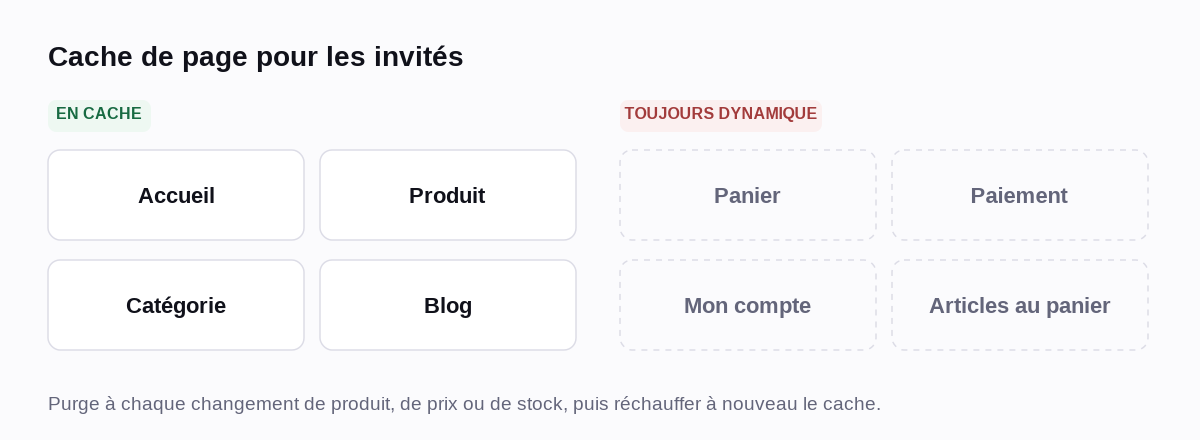
Mettez en cache les pages complètes pour les visiteurs non connectés sur la page d’accueil, les pages produit et les pages catégorie. Excluez le panier, le paiement et la page Mon compte, et sautez le cache pour les visiteurs qui ont des articles dans leur panier ou qui sont connectés. WooCommerce définit des cookies comme woocommerce_items_in_cart que votre cache peut utiliser pour décider.
| Page | Cache pour les visiteurs non connectés | Remarques |
|---|---|---|
| Accueil, produit, catégorie, blog | Oui | Purger lors d’un changement de produit, de prix ou de stock |
| Panier | Non | Toujours dynamique |
| Paiement et commande reçue | Non | Contient des données personnelles et de paiement |
| Mon compte | Non | Visiteurs connectés uniquement |
| Toute page pour un visiteur avec des articles dans le panier | Non | Contourner via le cookie du panier |
Un cache froid est un problème discret. Après une purge, le premier visiteur de chaque page attend le rendu PHP complet. Un cache warmer, comme notre Uruz Cache Warmer, visite les pages après une purge pour que les acheteurs arrivent sur des copies en cache.
Checklist de vitesse WooCommerce
- Données terrain vérifiées pour les modèles produit et catégorie, sur mobile et sur ordinateur.
- TTFB mesuré sur des pages en cache et hors cache.
- Cart fragments chargés uniquement là où c’est nécessaire.
- Image LCP sans lazy-load, à la bonne taille, avec une priorité de chargement élevée.
- Toutes les images avec les attributs width et height.
- Scripts tiers listés, ceux qui sont inutiles supprimés, les autres différés quand c’est sans risque.
- Options en autoload vérifiées et allégées.
- Cache d’objets activé.
- Cache de pages activé pour les visiteurs non connectés, panier, paiement et compte exclus.
- Cache réchauffé après les purges.
- INP testé en touchant les filtres, les variations et l’ajout au panier sur un vrai téléphone.
L’article sur l’INP de web.dev explique comment les interactions sont mesurées si vos filtres ou vos sélecteurs de variations semblent lents. Si vous préférez que quelqu’un parcoure cette liste sur votre boutique, commencez par notre audit gratuit de boutique ou découvrez le service d’optimisation de la vitesse WooCommerce.
Questions fréquentes
Faut-il un score PageSpeed de 100 pour bien se classer ?
Non. Google utilise les données terrain des Core Web Vitals, pas le score Lighthouse. Une boutique qui réussit LCP, INP et CLS pour de vrais utilisateurs est en bonne forme, même si le score en laboratoire se situe entre 70 et 80.
Dois-je désactiver complètement les cart fragments ?
Seulement si rien sur la page n’a besoin d’une mise à jour du panier en direct. Une voie plus sûre consiste à afficher le nombre d’articles à partir du cookie de panier WooCommerce et à charger les fragments après le premier ajout au panier.
Pourquoi mon paiement est-il lent alors que le reste de la boutique est rapide ?
Le paiement ne peut pas être mis en cache : il révèle donc la vraie vitesse de votre serveur, de vos plugins et de vos scripts de paiement. Regardez la version de PHP, le cache d’objets, les workers PHP et les scripts chargés par les plugins de paiement et de livraison.
Un CDN règle-t-il une boutique WooCommerce lente ?
Un CDN accélère les fichiers statiques comme les images, le CSS et le JavaScript. Il n’accélère pas les pages PHP non mises en cache, sauf s’il met aussi en cache le HTML complet. Une réponse serveur lente se corrige sur le serveur.
À quelle fréquence vérifier les Core Web Vitals ?
Vérifiez après chaque changement de thème ou de plugin, et consultez le rapport de la Search Console chaque mois. Les données terrain couvrent les 28 derniers jours : les changements mettent donc quelques semaines à apparaître.