 Refonte ou migration




 English
 Romana
 Deutsch
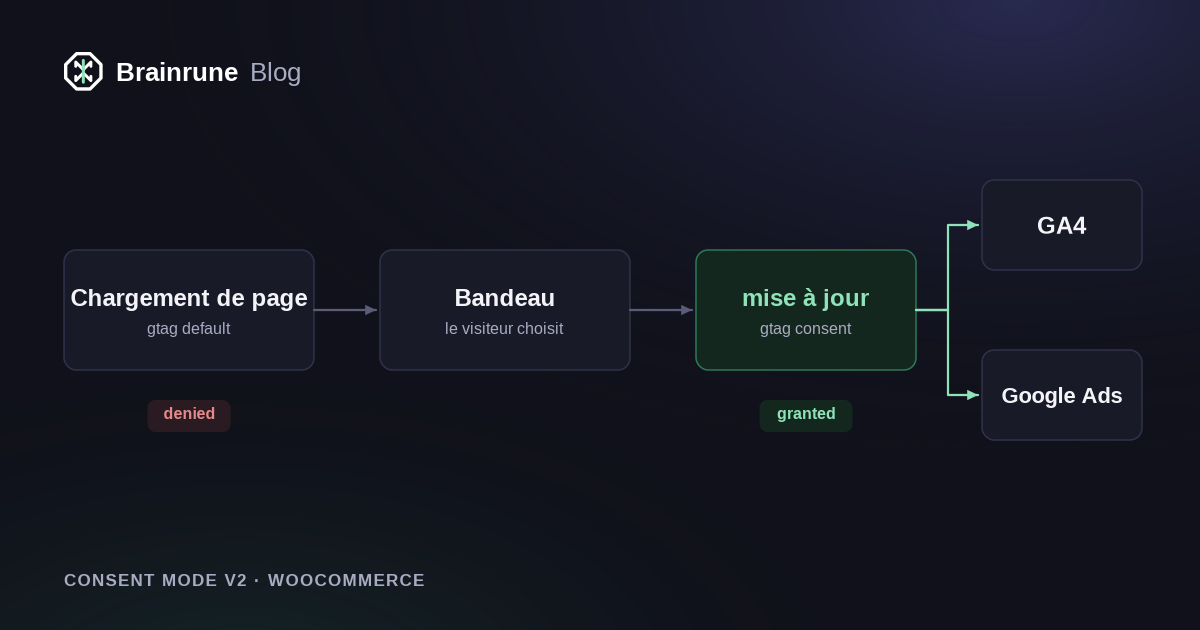
Google Consent Mode v2 indique aux balises Google si un visiteur a accepté les cookies, afin que Google Analytics 4 et Google Ads adaptent ce qu’ils collectent. Sur une boutique WooCommerce, la mise en place est modeste : une commande default, une commande update et un bandeau de cookies qui envoie la mise à jour. La plupart des boutiques se trompent sur l’ordre, pas sur le code.
Ce guide explique ce que font les deux commandes, en quoi les modes basic et advanced diffèrent, ce que vous perdez dans l’Espace économique européen (EEE) sans Consent Mode, et comment vérifier votre configuration dans Tag Assistant avant de vous fier à vos rapports.
À retenir
- La commande default doit s’exécuter sur chaque page avant toute balise Google, GTM compris.
- Consent Mode v2 ajoute deux signaux,
ad_user_dataetad_personalization, àad_storageetanalytics_storage.- Le mode basic bloque les balises tant que le visiteur n’a pas choisi. Le mode advanced charge les balises et envoie des pings sans cookies quand le consentement est refusé.
- Sans les signaux v2, le trafic de l’EEE ne peut alimenter ni le remarketing ni les annonces personnalisées.
- L’onglet Consent de Tag Assistant affiche l’état default et l’état update de chaque balise.
Qu’est-ce que Google Consent Mode v2 ?
Google Consent Mode v2 est un ensemble de signaux que votre site envoie aux balises Google pour indiquer ce qu’un visiteur a accepté. Il n’affiche aucun bandeau. C’est votre outil de consentement qui affiche le bandeau, enregistre le choix et le transmet à Google via quatre types de consentement. Les balises décident ensuite de ce qu’elles ont le droit de stocker et d’envoyer.
Les quatre types de consentement sont :
| Type de consentement | Ce qu’il contrôle | Nouveau en v2 |
|---|---|---|
ad_storage |
Les cookies publicitaires, comme les identifiants de clic Google Ads | Non |
analytics_storage |
Les cookies d’analyse, comme l’identifiant client GA4 | Non |
ad_user_data |
L’envoi à Google des données utilisateur liées à la publicité | Oui |
ad_personalization |
L’utilisation des données pour les annonces personnalisées et le remarketing | Oui |
Le guide Consent Mode de Google pour les sites web décrit les deux types de la v2 de la même façon : ad_user_data couvre l’envoi des données publicitaires, et ad_personalization couvre la publicité personnalisée. Un bandeau qui ne connaît que les deux premiers types relève d’une configuration v1, même s’il se présente comme v2.
Comment fonctionnent les commandes default et update ?
La commande default définit l’état du consentement avant que le visiteur ne fasse un choix, et elle doit s’exécuter sur chaque page avant toute commande de mesure. La commande update envoie le choix du visiteur dès qu’il clique sur accepter ou refuser. Consent Mode ne mémorise pas les choix : c’est à votre bandeau de les enregistrer et de les renvoyer à chaque page.
La commande default
Pour une boutique qui vend en Europe, une commande default type refuse tout tant que le visiteur n’a pas répondu :
gtag('consent', 'default', { 'ad_storage': 'denied', 'analytics_storage': 'denied', 'ad_user_data': 'denied', 'ad_personalization': 'denied', 'wait_for_update': 500 });
La valeur wait_for_update laisse à un bandeau asynchrone le temps d’envoyer sa mise à jour avant le déclenchement des balises. L’exemple de Google utilise 500 millisecondes. Vous pouvez aussi ajouter un paramètre region avec des codes ISO 3166-2 : les visiteurs de l’EEE démarrent alors en refus, tandis que ceux des autres pays démarrent en accord. Quand les régions se chevauchent, la plus précise l’emporte.
La commande update
Quand le visiteur accepte, le bandeau appelle :
gtag('consent', 'update', { 'ad_storage': 'granted', 'analytics_storage': 'granted', 'ad_user_data': 'granted', 'ad_personalization': 'granted' });
À la page suivante, le bandeau lit son propre cookie et renvoie la même mise à jour juste après la commande default. S’il l’oublie, chaque page après la première ressemble à une visite refusée.
Là où l’ordre se casse sur WooCommerce
Sur les boutiques WooCommerce que nous maintenons, le problème habituel est l’ordre. Un thème ou un plugin imprime GTM ou gtag très haut dans le <head>, alors que l’outil de consentement se charge plus tard, dans le footer ou derrière un script de différé. Les balises se déclenchent en premier et la commande default arrive trop tard. Vérifiez ces points :
- La commande default s’exécute en ligne dans le
<head>, avant GTM, gtag.js et tout plugin d’analyse. - Les fonctions de report JavaScript ou de « chargement à l’interaction » de votre plugin d’optimisation excluent le script de consentement.
- Dans GTM, la commande default utilise le déclencheur Consent Initialization, pas All Pages.
- La page de commande reçue, où l’événement purchase se déclenche, charge le même script de consentement que le reste du site.
- Un seul outil définit la commande default. Deux bandeaux, ou un bandeau plus un plugin de suivi qui définit aussi des valeurs par défaut, produisent des états contradictoires.
Quelle est la différence entre le mode basic et le mode advanced ?
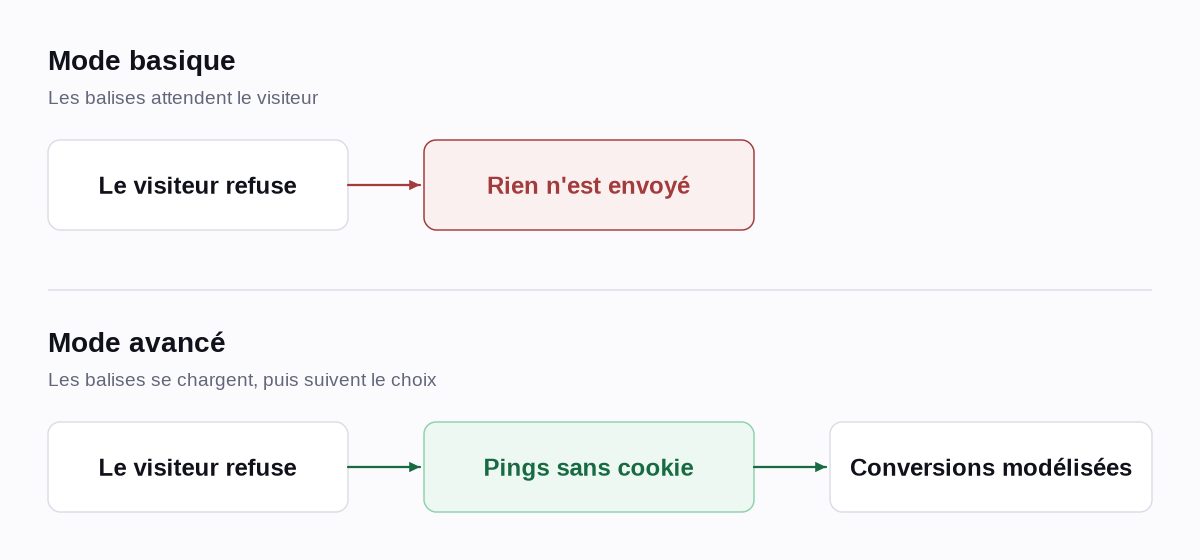
En mode basic, les balises Google ne se chargent pas du tout tant que le visiteur n’a pas interagi avec le bandeau. S’il refuse, rien n’arrive chez Google, pas même l’état du consentement. En mode advanced, les balises se chargent tout de suite et envoient des pings sans cookies tant que le consentement est refusé. Google s’en sert pour modéliser les conversions qu’il ne peut pas observer.
La page À propos de Consent Mode de Google détaille le compromis. En mode basic, la modélisation des conversions dans Google Ads s’appuie sur un modèle général. En mode advanced, elle utilise un modèle propre à l’annonceur, construit à partir de vos propres pings.
| Basic | Advanced | |
|---|---|---|
| Balises Google chargées avant un choix | Non | Oui |
| Données envoyées quand le consentement est refusé | Rien | Pings sans cookies, aucun cookie |
| Modélisation des conversions | Modèle général | Modèle propre à l’annonceur |
| Effort de mise en place | Bloquer les balises jusqu’au consentement | Default plus update, balises toujours présentes |
| Validation juridique | Plus simple à défendre | Demandez à votre conseiller si les pings sans cookies sont acceptables pour vous |
Le choix est une décision juridique et commerciale, pas technique. Le guide de Google lui-même vous invite à suivre les règles de votre entreprise. Beaucoup de petites boutiques démarrent en mode basic, puis passent en advanced une fois que leur conseiller en protection des données a validé.
Que se passe-t-il sur WooCommerce sans Consent Mode v2 dans l’EEE ?
Sans les signaux v2, Google traite les visiteurs de l’EEE comme s’ils n’avaient pas donné leur consentement publicitaire. D’après la référence Consent Mode de Google, ad_user_data est requis pour les conversions améliorées et le suivi des conversions par balise, et les deux nouveaux signaux doivent être accordés pour la publicité personnalisée. Les listes de remarketing cessent de grossir avec ce trafic.
Concrètement, voici les symptômes sur une boutique :
- Les conversions Google Ads des visiteurs européens baissent alors que les commandes WooCommerce restent stables.
- Les audiences de remarketing rétrécissent ou cessent de croître.
- Les conversions améliorées affichent des avertissements dans l’interface Ads.
- GA4 compte moins d’utilisateurs que la boutique n’a de clients, sans modélisation pour combler l’écart.
La référence Consent Mode de l’aide Analytics liste précisément les fonctionnalités qui ne reçoivent plus de données quand chaque signal est refusé. Elle vaut la peine d’être lue avant de décider quelles balises peuvent tourner sans consentement.
Comment configurer Consent Mode v2 sur WooCommerce ?
Installez un seul outil de consentement compatible avec les quatre signaux v2, faites-lui définir la commande default dans le head avant toute balise Google, reliez ses boutons accepter et refuser à la commande update, puis supprimez les autres plugins qui définissent le consentement. Testez ensuite le résultat dans Tag Assistant, avant et après un clic sur le bandeau.
- Choisissez une seule source de consentement. Un plugin de gestion du consentement, un modèle GTM ou votre propre code. Pas deux.
- Associez les catégories aux signaux. « Marketing » correspond généralement à
ad_storage,ad_user_dataetad_personalization. « Statistiques » correspond àanalytics_storage. - Définissez des valeurs par défaut régionales. Refus pour l’EEE, le Royaume-Uni et la Suisse si vous y vendez. Décidez avec votre conseiller ce que reçoivent les autres régions.
- Chargez la commande default en premier. En ligne dans le head, exclue du report JavaScript et de la minification qui pourraient la déplacer.
- Envoyez la mise à jour sur chaque page. Au clic, puis à chaque chargement de page à partir du choix enregistré.
- Contrôlez la page d’achat. Passez une commande de test et vérifiez que l’événement purchase porte le bon état de consentement.
- Videz les caches. Purgez le cache de pages et le cache du CDN après les changements, pour que les visiteurs ne reçoivent pas l’ancien HTML avec l’ancien ordre des scripts.
Si vous voulez qu’un seul plugin gère le bandeau et les signaux, notre Cookie Consent pour WooCommerce définit pour vous les commandes default et update de la v2, et fonctionne avec la configuration de suivi décrite dans notre service de suivi WooCommerce.
Comment vérifier Consent Mode dans Tag Assistant ?
Ouvrez Tag Assistant, connectez-le à votre boutique et sélectionnez une balise Google dans le résumé. Dans la section Output, ouvrez l’onglet Consent. La colonne On-page Default doit afficher des valeurs refusées avant que vous ne touchiez au bandeau. Après avoir accepté, la colonne On-page Update doit afficher des valeurs accordées pour les quatre types.
Le guide de débogage du consentement de Google précise que l’onglet Consent est vide quand Consent Mode n’est pas mis en œuvre sur la page. C’est la vérification la plus rapide. Un court plan de test :
| Étape | Ce que vous devez voir |
|---|---|
| Ouvrir la page d’accueil dans une fenêtre privée | On-page Default affiche les quatre types refusés (pour les visiteurs de l’EEE) |
| Cliquer sur « Refuser » | Aucune mise à jour, ou une mise à jour avec tous les types refusés |
| Effacer les cookies, recharger, cliquer sur « Accepter » | On-page Update affiche les quatre types accordés |
| Ouvrir une page produit et une page catégorie | Default puis update sur chaque page, pas seulement la première |
| Passer une commande de test | L’événement purchase se déclenche après la mise à jour du consentement |
Si la commande default apparaît après la première balise dans la chronologie, l’ordre est mauvais, même si les valeurs semblent correctes. Corrigez l’ordre de chargement avant de regarder quoi que ce soit d’autre.
Les erreurs courantes sur les boutiques WooCommerce
- Le bandeau se dit v2, mais envoie la v1. Seuls
ad_storageetanalytics_storageapparaissent dans Tag Assistant. - Accordé par défaut partout. Le réglage par région n’a jamais été configuré, donc les visiteurs de l’EEE démarrent en accord.
- Scripts différés. Un plugin de vitesse reporte le script de consentement jusqu’au premier défilement, et la commande default arrive en retard.
- Deux sources de vérité. Un plugin de suivi définit sa propre valeur par défaut après que le bandeau en a défini une autre.
- Balises codées en dur dans le thème. Un vieux snippet gtag dans
header.phps’exécute avant tout le reste.
Si vous ne savez pas où en est votre boutique, notre audit gratuit de boutique inclut un contrôle du consentement et du suivi.
Questions fréquentes
Google Consent Mode v2 est-il un bandeau de cookies ?
Non. Consent Mode transmet seulement le choix du visiteur aux balises Google. Il vous faut toujours un outil de consentement qui affiche le bandeau, enregistre le choix et envoie les commandes default et update.
Ai-je besoin de Consent Mode v2 si je n’utilise pas Google Ads ?
Si vous n’utilisez que GA4, le signal analytics compte quand même, car il détermine si GA4 peut déposer des cookies. Les deux signaux de la v2 comptent surtout pour les conversions Google Ads, les conversions améliorées et le remarketing.
Faut-il choisir le mode basic ou advanced ?
Le mode basic n’envoie rien avant le consentement, il est donc plus simple à défendre. Le mode advanced envoie des pings sans cookies et offre une meilleure modélisation. Demandez conseil à votre juriste ou DPO, puis configurez votre outil de consentement en conséquence.
Pourquoi Tag Assistant affiche-t-il un onglet Consent vide ?
Un onglet Consent vide signifie que Consent Mode n’est pas mis en œuvre sur cette page, ou que le script de consentement ne s’est pas exécuté avant la balise. Vérifiez que la commande default se charge dans le head et qu’elle n’est pas différée.
Le cache de pages casse-t-il Consent Mode sur WooCommerce ?
En général non, car le choix est lu depuis un cookie dans le navigateur. Le problème apparaît quand le HTML en cache contient encore un ancien ordre de scripts. Purgez donc le cache de pages après chaque modification du consentement.