 Neuaufbau oder Umzug




 English
 Romana
 Français
Der Umzug eines Shops von Shopify zu WooCommerce ist vor allem eine Datenaufgabe. Produkte, Kunden und Bestellungen lassen sich mit den richtigen Tools alle übertragen. Die Rankings sind der Teil, den man verliert, und zwar aus einem banalen Grund: Alte URLs funktionieren nicht mehr, und niemand sagt Google, wohin die Seiten gezogen sind.
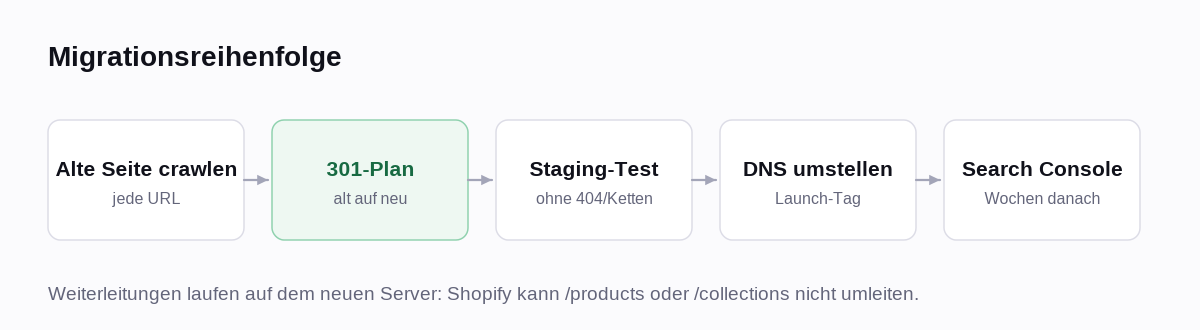
Dieser Leitfaden beschreibt den Ablauf, dem wir bei einer Migration folgen. Er behandelt die Weiterleitungs-Map, die Shopify-URL-Muster, mit denen du umgehen musst, was mit Kundenkonten und alten Bestellungen passiert und welche Prüfungen du in den Wochen nach dem Launch in der Search Console durchführst.
Das Wichtigste in Kürze
- Jede alte Shopify-URL mit Traffic oder Links braucht eine 301-Weiterleitung eins zu eins auf die passendste WooCommerce-Seite, nicht auf die Startseite.
- Shopify nutzt feste Pfade wie
/products/und/collections/. Entscheide früh, ob du sie in WooCommerce behältst oder weiterleitest.- Kundenpasswörter ziehen nicht mit um. Plane für den Launch-Tag eine E-Mail zum Zurücksetzen des Passworts ein.
- Importiere alte Bestellungen bei ausgeschalteten Kunden-E-Mails.
- Beobachte den Bericht zur Seitenindexierung und deine 404-Logs mindestens einen Monat nach dem Launch.
Warum verlieren Shops nach einer Migration von Shopify zu WooCommerce Rankings?
Die meisten Ranking-Einbrüche kommen von kaputten URLs, nicht von WooCommerce selbst. Ändern sich die Adressen von Produkten und Kategorien und liefern die alten 404-Fehler, nimmt Google diese Seiten heraus, und die Links darauf zählen nicht mehr. Eine vollständige 301-Weiterleitungs-Map, die am selben Tag wie der neue Shop live geht, verhindert den größten Teil des Schadens.
Die anderen Ursachen sind kleiner, aber real: beim Import gekürzte Produktbeschreibungen, fehlende Title-Tags und Meta-Beschreibungen, Bilder ohne Alt-Text und interne Links, die noch auf alte Shopify-Pfade zeigen. Ein Redesign zeitgleich mit dem Plattformwechsel macht den Einbruch schwerer zu diagnostizieren, weil du nicht mehr erkennst, welche Änderung ihn verursacht hat.
Wenn möglich, wechsle zuerst die Plattform und gestalte später neu. Behalte in den ersten Wochen dieselbe Domain, dieselben Produktnamen und dieselbe Kategoriestruktur. Weniger Variablen bedeuten eine schnellere Erholung.
Wie sieht die URL-Struktur von Shopify aus?
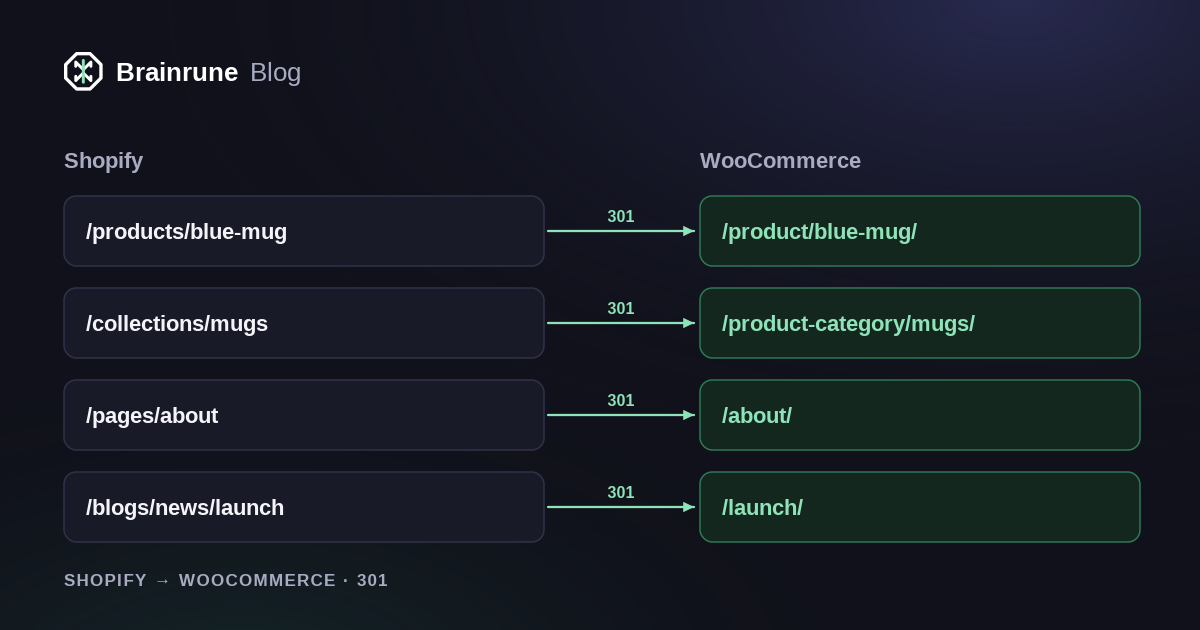
Shopify nutzt feste Pfadpräfixe, die du nicht ändern kannst: Produkte liegen unter /products/, Kategorien unter /collections/, statische Seiten unter /pages/ und Blogartikel unter /blogs/, gefolgt vom Blognamen. WooCommerce nutzt standardmäßig /product/ und /product-category/, sodass sich fast jede kommerzielle URL ändert, wenn du nicht vorausplanst.
Das Shopify-Hilfecenter bestätigt, dass /products, /collections und /collections/all feste Pfade sind, die du innerhalb von Shopify nicht weiterleiten kannst (Shopify Help Center, URL redirects). Deshalb müssen die Weiterleitungen auf dem neuen WooCommerce-Server liegen.
| Shopify-URL | WooCommerce-Standard | Worauf du achten solltest |
|---|---|---|
/products/blue-mug |
/product/blue-mug/ |
Den Shopify-Handle als Slug beibehalten |
/collections/mugs |
/product-category/mugs/ |
Verschachtelte Kategorien hängen die übergeordnete an den Pfad |
/collections/mugs/products/blue-mug |
/product/blue-mug/ |
Dasselbe Produkt ist über viele Collections erreichbar |
/products/blue-mug?variant=123 |
/product/blue-mug/?attribute_pa_color=blue |
Meist unbedenklich, auf das Hauptprodukt weiterzuleiten |
/pages/shipping |
/shipping/ |
Seiten wandern in die Root |
/blogs/news/spring-guide |
/spring-guide/ oder /blog/spring-guide/ |
Hängt von deiner Permalink-Einstellung ab |
Shopify-Pfade behalten oder ändern?
In WooCommerce kannst du unter Einstellungen, Permalinks eine eigene Produktbasis und Kategoriebasis festlegen. Setzt du sie auf products und collections, bleiben die meisten URLs identisch. Das verringert die Zahl der Weiterleitungen. Der Preis: Du schleppst die Shopify-Benennung für immer mit. Beide Wege funktionieren. Wichtig ist, dass du vor dem Import entscheidest, nicht nach dem Launch.
Wie erstellst du eine 301-Weiterleitungs-Map?
Liste jede wichtige alte URL auf, ordne ihr die passendste neue URL zu und lade die Paare als serverseitige 301-Weiterleitungen. Googles Leitfaden zum Website-Umzug sagt: Ordne jede alte URL ihrem neuen Gegenstück zu, leite nicht viele unzusammenhängende Seiten auf die Startseite und behalte Weiterleitungen mindestens ein Jahr bei (Google Search Central).
Eine 301 ist eine dauerhafte Weiterleitung, und Google wertet sie als starkes Signal, dass das Ziel zur kanonischen URL werden soll (Google Search Central, redirects). Eine 302 trägt dieses Signal nicht, nutze für eine Migration also keine temporären Weiterleitungen.
Woher du alte URLs bekommst:
- Die Shopify-Sitemap unter
/sitemap.xmlund ihre Unter-Sitemaps für Produkte, Collections, Seiten und Blogs. - Der Export vorhandener URL-Weiterleitungen aus dem Shopify-Admin, den du als CSV herunterladen kannst.
- Search Console, Leistungsbericht: jede Seite, die in den letzten 16 Monaten Klicks erhalten hat.
- Dein Backlink-Tool, für Seiten mit externen Links.
- Landingpages aus den Analytics-Daten, um alte Kampagnen-URLs zu finden, die noch Besuche bekommen.
Packe alles in eine Tabelle mit zwei Spalten: alter Pfad und neuer Pfad. Entferne Duplikate, schneide Tracking-Parameter ab und fülle die Lücken von Hand für Produkte, die du umbenannt oder zusammengelegt hast. Lade die Liste dann in ein Weiterleitungs-Plugin oder in die Webserver-Konfiguration. Teste vor der DNS-Umstellung eine Stichprobe von 50 bis 100 Zeilen mit einem Crawler und gleich nach der Umstellung noch einmal.
Und Produkte, die du nicht mitnimmst?
Leite ausgelaufene Produkte auf die nächste Kategorie oder einen direkten Ersatz weiter. Gibt es keinen sinnvollen Treffer, ist ein 410 oder eine hilfreiche 404-Seite besser als eine Weiterleitung auf die Startseite, die Google ohnehin meist als Soft-404 behandelt.
Was passiert mit Kunden und ihren Passwörtern?
Kundendaten ziehen sauber um: Namen, E-Mail-Adressen, Adressen, Telefonnummern und Tags lassen sich aus Shopify exportieren und in WooCommerce importieren. Passwörter ziehen nicht um. Shopify speichert sie verschlüsselt und gibt sie nicht heraus, also muss jeder Kunde im neuen Shop ein neues Passwort festlegen.
Das Shopify-Hilfecenter sagt dasselbe in die Gegenrichtung: Kundenpasswörter aus einem anderen Shop lassen sich nicht per CSV in Shopify importieren, weil sie verschlüsselt sind. So planst du damit:
- Importiere Kunden, ohne die WooCommerce-E-Mails „Neues Konto“ zu versenden.
- Schicke am Launch-Tag eine schlichte E-Mail, die den Umzug erklärt, mit einem direkten Link zur Seite „Passwort vergessen“.
- Lass das Login-Formular klar sagen, dass wiederkehrende Kunden ihr Passwort einmal zurücksetzen müssen.
- Führe die Marketing-Einwilligung als eigenes Feld. Ein Kunde, der in Shopify nicht angemeldet war, darf in WooCommerce nicht angemeldet werden.
Wie überträgst du alte Bestellungen?
Alte Bestellungen brauchen die Shopify Admin API oder einen Migrationsdienst, denn das eingebaute CSV-Tool von WooCommerce importiert nur Produkte. Importiere Bestellungen nach den Kunden, damit jede Bestellung zum richtigen Konto gehört, behalte die ursprünglichen Bestellnummern und schalte vor dem Import alle WooCommerce-Kunden-E-Mails ab.
Der WooCommerce-Produkt-CSV-Importer verarbeitet Produkte, Varianten, Bilder per URL und eigene Metadaten, aber keine Kunden oder Bestellungen (WooCommerce-Dokumentation). Für Bestellungen gibt es meist drei Wege: einen kostenpflichtigen Migrationsdienst, ein spezielles Import-Plugin oder ein eigenes Skript gegen die Shopify-API.
Das übersieht man leicht:
- Bestellnummern. Kunden nennen sie in Support-Mails. Behalte die Shopify-Nummern und lass neue WooCommerce-Bestellungen oberhalb der letzten beginnen.
- Status. Ordne erfüllte Bestellungen „Abgeschlossen“ zu und erstattete „Erstattet“, ohne Lagerbestandsänderungen auszulösen.
- E-Mails. Eine vergessene Einstellung kann tausende „Deine Bestellung ist abgeschlossen“-Nachrichten für Bestellungen von vor zwei Jahren verschicken.
- Geschenkgutscheine, Abos und Bewertungen. Sie liegen meist in Shopify-Apps, jede mit eigenem Export. Liste sie getrennt auf.
Migrations-Checkliste vor der DNS-Umstellung
Betreibe den neuen Shop auf einer Staging-Domain, die bis zum Launch von der Indexierung ausgeschlossen ist. Bevor du die Domain auf WooCommerce zeigen lässt, prüfe jeden Punkt unten.
| Bereich | Prüfung |
|---|---|
| Produkte | Anzahl stimmt, Varianten und Preise korrekt, Beschreibungen vollständig, Bilder mit Alt-Text |
| Kategorien | Gleiche Namen und Hierarchie, Kategoriebeschreibungen übernommen |
| SEO-Felder | Title-Tags und Meta-Beschreibungen für Produkte, Kategorien und Seiten importiert |
| Weiterleitungen | Vollständige Map geladen, Stichprobe getestet, keine Ketten, keine Weiterleitungen auf die Startseite |
| Kunden | Still importiert, Einwilligung erhalten, E-Mail zum Zurücksetzen bereit |
| Bestellungen | Nummern erhalten, Status zugeordnet, E-Mails beim Import aus |
| Checkout | Testbestellungen mit jeder Zahlungsart und jeder Versandzone bezahlt |
| Tracking | Analytics und Werbe-Pixel feuern im neuen Checkout |
| Indexierung | Staging-noindex zum Launch entfernt, robots.txt erlaubt Crawling, XML-Sitemap live |
Wenn du vor dem Launch ein zweites Paar Augen auf diese Liste willst: Unser kostenloser Shop-Audit prüft Indexierung, Weiterleitungen und Tracking im neuen Setup.
Was prüfst du nach dem Launch in der Search Console?
Reiche am Launch-Tag die neue XML-Sitemap ein und beobachte dann den Bericht zur Seitenindexierung, den Leistungsbericht und deine Server-Logs auf 404-Fehler. Bleibt die Domain gleich, brauchst du das Tool „Adressänderung“ nicht. Es gilt nur, wenn du auf eine andere Domain oder Subdomain umziehst.
Derselbe Google-Leitfaden zum Website-Umzug bestätigt, dass die Adressänderung nur für Domain- oder Subdomain-Wechsel gedacht ist, nicht für Pfadänderungen auf derselben Domain. Eine typische Routine nach dem Launch:
- Tag 1: Sitemap einreichen, fünf oder sechs wichtige URLs mit der URL-Prüfung testen, Indexierung für die Startseite und die Top-Kategorien anfordern.
- Woche 1: das 404-Log täglich prüfen und Weiterleitungen für alles ergänzen, was durchgerutscht ist. Prüfen, dass alte URLs genau eine 301 liefern, keine Kette.
- Woche 2 bis 4: Klicks und Impressionen deiner Top-50-Seiten mit dem gleichen Zeitraum vor dem Launch vergleichen. Kleine Einbrüche und Verschiebungen sind normal, während Google neu crawlt.
- Ab Monat 2: nach Seiten suchen, die bei „Gecrawlt, zurzeit nicht indexiert“ hängen bleiben, und ihren Inhalt oder ihre internen Links verbessern.
Bei Shops, die wir migriert haben, pendeln sich die mit vollständiger Weiterleitungs-Map meist innerhalb weniger Wochen ein. Die, die monatelang Traffic verlieren, haben fast immer Lücken in der Map oder haben gleichzeitig den Inhalt geändert. Für eine tiefere technische Prüfung nach dem Umzug schau dir unseren Service technisches WooCommerce-SEO an.
Plane den Umzug, bevor du die Daten umziehst
Eine Migration von Shopify zu WooCommerce gelingt, wenn die URL-Entscheidungen zuerst fallen und der Datenimport danach kommt. Baue die Weiterleitungs-Map, lege die Permalinks fest, bereite deine Kunden auf das Zurücksetzen des Passworts vor und halte E-Mails aus, während Bestellungen importiert werden. Wenn du den ganzen Umzug lieber jemandem überlässt, der ihn schon gemacht hat: Unser WooCommerce-Migrationsservice deckt Weiterleitungs-Map, Daten und Prüfungen nach dem Launch ab.