 Refonte ou migration




 English
 Romana
 Deutsch
La plupart des boutiques WooCommerce se connectent à Google Merchant Center, découvrent un mur d’avertissements et de refus, et les corrigent produit par produit. Cela marche pour dix produits. Cela ne marche pas pour deux mille. Presque toutes les erreurs de flux remontent à une poignée de causes dans la façon dont WooCommerce stocke les données produit, et corriger la cause efface des centaines d’articles d’un coup.
À retenir
- La plupart des refus viennent de cinq domaines : identifiants, écart de prix et de stock, images, livraison et informations sur l’entreprise.
- Ne mettez jamais de codes inventés ou internes dans le champ GTIN. Utilisez
identifier_existsseulement quand aucun identifiant réel n’existe.- Les écarts de prix et de disponibilité signifient en général que le flux est rafraîchi moins souvent que la boutique ne change.
- Google lit à la fois votre flux et les données structurées des pages produit. Elles doivent concorder.
- La déclaration trompeuse (misrepresentation) est un problème au niveau du compte, qui se corrige sur le site, pas dans le flux.
Comment un flux produits WooCommerce arrive-t-il dans Google Merchant Center ?
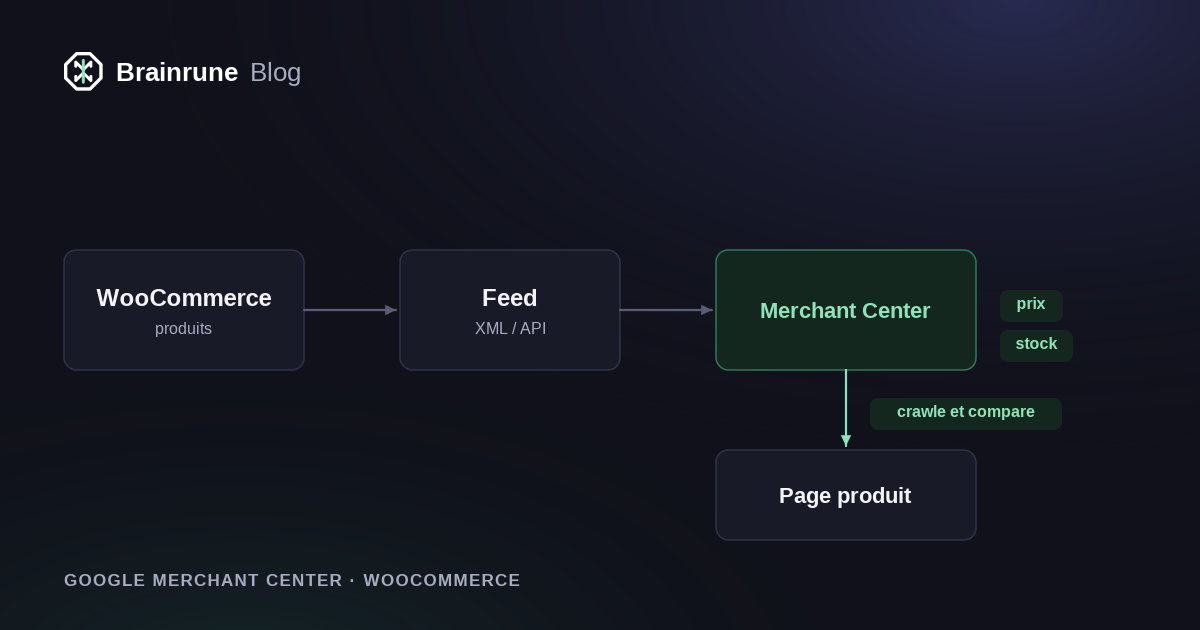
Un flux produits WooCommerce est une liste de vos produits avec les attributs de Google, comme id, titre, prix, disponibilité, lien de l’image, GTIN et marque. Un plugin construit soit un fichier XML ou CSV que Merchant Center récupère à intervalles réguliers, soit envoie les produits via l’API de Google. Google compare ensuite ces données avec vos pages produit.
Cette seconde étape surprend beaucoup de boutiques. Google ne fait pas confiance au flux seul. Il explore la page de destination, lit le prix affiché et les données structurées, et signale l’article quand les deux divergent. Un « problème de flux » est donc souvent un problème de site, et la correction se trouve dans WooCommerce, le thème ou le plugin SEO.
Quelles sont les erreurs Merchant Center les plus courantes sur WooCommerce ?
Les erreurs Merchant Center les plus courantes sur les boutiques WooCommerce sont les GTIN manquants ou invalides, une mauvaise valeur de identifier_exists, les écarts de prix ou de disponibilité, les images avec superpositions ou images de remplacement, les informations de livraison manquantes et les signalements de déclaration trompeuse. Le tableau relie chacune à sa cause habituelle et à sa correction.
| Erreur dans Merchant Center | Cause habituelle dans WooCommerce | Correction |
|---|---|---|
| GTIN manquant ou invalide | Champ GTIN vide, ou rempli avec des SKU ou des codes d’entrepôt | Associer un champ GTIN dédié avec uniquement de vrais codes-barres de fabricant |
| identifier_exists incorrect | Mis sur « no » pour tous les produits pour faire taire les avertissements | Mettre « no » seulement pour les articles sur mesure ou en marque propre |
| Prix non concordant | Flux rafraîchi une fois par jour, prix soldé programmé, taxes affichées différemment | Rafraîchir plus souvent, aligner l’affichage des taxes, corriger les données structurées |
| Disponibilité non concordante | Stock synchronisé depuis un ERP plus souvent que le flux | Déclencher les mises à jour du flux au changement de stock |
| Image trop petite ou avec superposition | Image de remplacement, logos ou badges de prix sur les photos | Photos produit propres, sans texte, sans image de remplacement |
| Livraison manquante | Aucun réglage de livraison dans Merchant Center pour le pays cible | Configurer la livraison pour qu’elle corresponde au paiement |
| Déclaration trompeuse | Coordonnées, politique de retour ou coûts complets manquants | Corriger les pages du site, puis demander un réexamen |
Comment corriger les GTIN, MPN et marques manquants ?
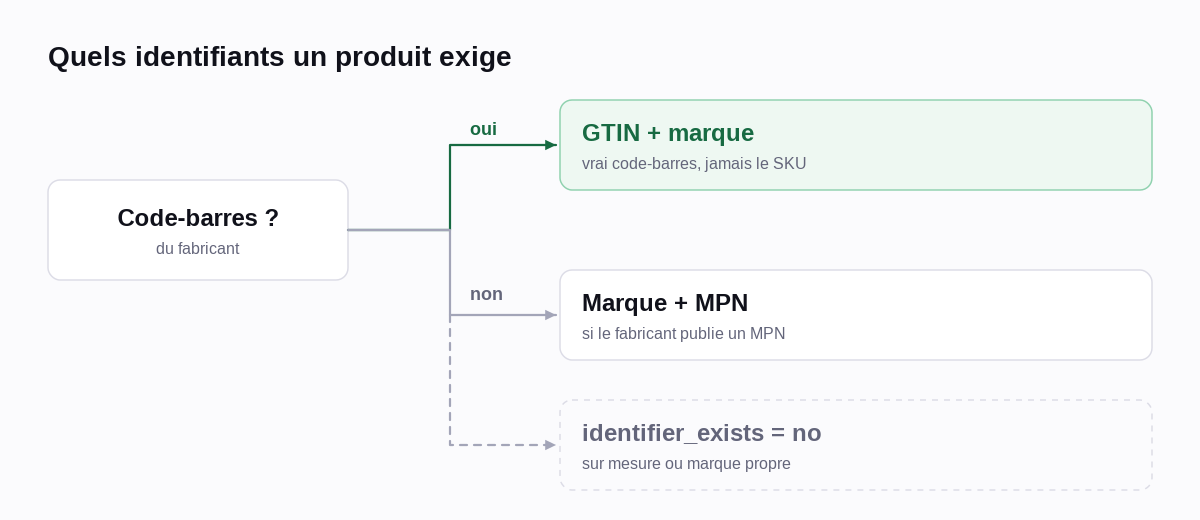
Renseignez le GTIN avec le vrai code-barres attribué par le fabricant, ajoutez la marque, et ajoutez le MPN quand le fabricant en publie un. Si un produit n’a pas de GTIN, n’en inventez pas. La page GTIN de Google le dit clairement : ne devinez pas et n’inventez pas de valeur. Laissez le champ vide et utilisez la marque et le MPN à la place.
La documentation GTIN de Google accepte les codes UPC (12 chiffres), EAN (13 chiffres), JAN, ISBN et ITF-14. Elle met aussi en garde contre les GTIN dans des plages restreintes, qui commencent par 02, 04 ou 2, et les plages de coupons commençant par 05, 98 ou 99. Ce sont précisément les plages où se trouvent les codes internes des boutiques.
Le piège du SKU
WooCommerce a par défaut un champ SKU et, dans les versions récentes, un champ distinct pour le GTIN, l’UPC, l’EAN ou l’ISBN. De nombreuses boutiques importent les codes-barres depuis leur ERP ou leur fournisseur dans le champ qui est libre. Dans les boutiques que nous auditons, nous trouvons souvent dans le champ GTIN des codes-barres internes imprimés par l’entrepôt. Ils ressemblent à des codes EAN-13, mais ne sont pas enregistrés auprès d’un fabricant, et Google les rejette ou, pire, les associe au mauvais produit.
La marque pour les produits en marque propre
Si vous vendez vos propres produits, le nom de votre boutique ou de votre marque est la marque. N’utilisez pas le nom du fournisseur pour un produit que vous vendez sous votre propre marque, et ne laissez pas la marque vide quand elle existe. Une marque manquante sur un produit de marque est l’un des avertissements les plus faciles à éliminer.
Quand faut-il mettre identifier_exists sur no ?
Mettez identifier_exists sur no seulement pour les produits qui n’ont réellement pas de GTIN, comme les articles sur mesure, l’artisanat, les pièces uniques ou les produits fabriqués avant l’existence des GTIN. Ne le faites pas pour toute la boutique afin de faire taire les avertissements, car Google cherche des indices qu’un identifiant existe et signale les produits pour lesquels il en trouve un.
La documentation d’identifier_exists décrit l’attribut comme un moyen d’indiquer que les identifiants uniques de produit ne sont pas disponibles, et prévient qu’un « no » sur un produit qui a un identifiant valide peut déclencher un avertissement. Une règle sûre pour les plugins de flux : si un GTIN ou un MPN est présent, n’envoyez rien pour identifier_exists ; si aucun n’est présent et que le produit est le vôtre ou sur mesure, envoyez « no ».
Pourquoi le prix et la disponibilité ne correspondent-ils pas au site ?
Le prix et la disponibilité cessent de correspondre quand la boutique change plus vite que le flux n’est rafraîchi. Un flux quotidien ne peut pas suivre un stock synchronisé toutes les quelques minutes, des ventes flash ou des prix soldés programmés. Un affichage des taxes différent entre le flux et la page, les sélecteurs de devise et les produits variables ajoutent d’autres écarts.
Vérifiez ces points dans l’ordre :
- Fréquence de rafraîchissement. Si le stock ou les prix viennent d’un ERP ou d’une synchro fournisseur, le flux doit se mettre à jour au moins aussi souvent, ou être poussé à chaque changement.
- Taxes. Le prix du flux doit correspondre à ce que voit un acheteur dans ce pays, taxes comprises là où ce marché affiche les prix avec taxes.
- Prix soldés. Envoyez
sale_priceavec ses dates d’effet, pas un prix normal abaissé. - Variations. Chaque variation a besoin de son propre article avec son propre prix, son stock et son image, regroupés par
item_group_id. - Cache. Un cache de pages qui sert un ancien prix fait voir à Google un prix que vous avez déjà changé. Purgez la page produit lors des mises à jour de prix et de stock.
Merchant Center peut aussi corriger une partie de l’écart tout seul. Ses mises à jour automatiques d’articles utilisent les données de la page de destination, avec des données structurées recommandées, pour mettre à jour le prix, la disponibilité et l’état. La page d’aide de Google est claire : les automatisations ne remplacent pas des mises à jour régulières des données, considérez-les donc comme un filet de sécurité.
Quels problèmes d’images font refuser des produits ?
Les produits sont refusés pour des images trop petites, qui montrent l’image de remplacement de WooCommerce, ou qui portent des superpositions comme des filigranes, des logos, un prix, un texte de livraison ou des badges « promo ». Google veut une vue propre et dégagée du produit. Les photos d’ambiance conviennent comme images supplémentaires, mais l’image principale doit montrer clairement l’article.
La page d’aide image_link de Google indique un minimum de 500 x 500 pixels pour tous les produits à partir du 31 janvier 2027, recommande environ 1500 x 1500 pixels pour de meilleurs résultats, limite les fichiers à 16 Mo et rejette les images de remplacement comme « Coming soon » ou « No image available ». Si un thème ajoute des badges aux images avec du CSS, ce n’est pas un problème. Si le badge est incrusté dans le fichier, le fichier doit être remplacé.
Comment configurer la livraison pour Merchant Center ?
Réglez la livraison dans les paramètres de livraison de Merchant Center pour chaque pays ciblé, et faites-la correspondre à ce que facture le paiement. N’utilisez l’attribut de livraison du flux que pour les produits qui diffèrent des règles du compte, comme les articles volumineux. Si un acheteur voit la livraison gratuite dans l’annonce et la paie au moment du paiement, attendez-vous à un signalement d’écart.
Les seuils de livraison gratuite, les tarifs au poids et les zones de transporteurs ont tous un équivalent dans Merchant Center. Gardez-les en tête comme un seul ensemble : quand les zones de livraison de la boutique changent, les réglages de Merchant Center changent le même jour.
Faut-il des données structurées si l’on a déjà un flux ?
Oui. La documentation Google sur les données structurées Product indique que fournir à la fois des données structurées sur les pages web et un flux Merchant Center maximise l’éligibilité, et que certaines expériences combinent les deux sources. Les deux doivent dire la même chose : même prix, même devise, même disponibilité et mêmes identifiants.
Le conflit habituel sur WooCommerce vient de deux plugins qui impriment le balisage Product : le thème et le plugin SEO, ou le plugin SEO et un plugin de flux. Google lit alors deux prix ou deux valeurs de disponibilité. Gardez une seule source de balisage Product et vérifiez-la avec le Rich Results Test après chaque mise à jour importante de plugin.
Qu’est-ce qui déclenche une suspension pour déclaration trompeuse ?
Une suspension pour déclaration trompeuse est déclenchée quand Google estime que le site cache des informations dont les acheteurs ont besoin ou les induit en erreur sur l’entreprise. Les déclencheurs typiques sur les nouvelles boutiques sont des coordonnées manquantes, l’absence de politique claire de retour et de remboursement, des frais cachés, et un prix total non affiché avant le paiement.
La politique sur les déclarations trompeuses de Google liste, entre autres, le fait de présenter une fausse identité ou de fausses coordonnées, de ne pas indiquer le prix total taxes et frais compris, et de ne pas signaler des frais comme des frais de réapprovisionnement avant le paiement. Elle précise aussi que des comptes peuvent être suspendus sans avertissement préalable pour des violations flagrantes. La correction se fait sur le site, pas dans le flux :
- Une page de contact avec une vraie adresse, un téléphone ou un e-mail et les informations sur l’entreprise.
- Une page de retour et de remboursement qui correspond à ce que vous faites réellement.
- Les frais de livraison et les délais visibles avant le paiement.
- Les moyens de paiement listés, avec les éventuels frais supplémentaires indiqués.
- Un paiement sécurisé (HTTPS) et aucune page cassée dans le parcours d’achat.
Checklist avant de demander un réexamen
- Le champ GTIN ne contient que de vrais codes-barres de fabricant, pas de SKU ni de codes internes.
- Marque renseignée sur chaque produit ; MPN quand le fabricant en publie un.
identifier_existssur no seulement pour les articles sur mesure ou en marque propre sans identifiants.- Le rafraîchissement du flux est au moins aussi fréquent que les changements de stock et de prix.
- Les prix du flux correspondent à la page, taxes et dates de promotion comprises.
- Une seule source de données structurées Product, vérifiée avec le Rich Results Test.
- Images principales propres, assez grandes, sans image de remplacement ni badge incrusté.
- La livraison dans Merchant Center correspond au paiement pour chaque pays cible.
- Contact, retours, livraison et paiement visibles sur le site.
Beaucoup de ces problèmes sont aussi des problèmes de SEO technique, ce qui explique qu’un audit SEO technique et un audit du flux aillent souvent de pair.
Si vous préférez ne pas construire le flux à la main, notre plugin Product Feed for WooCommerce génère le flux Google Merchant Center à partir de vos produits et le met à jour quand le stock ou les prix changent.
Questions fréquentes
Puis-je utiliser le SKU WooCommerce comme GTIN ?
Non. Un SKU est votre propre code. Un GTIN est un code-barres enregistré auprès du fabricant. Mettez de vrais codes-barres dans un champ GTIN dédié et envoyez le SKU comme id d’article ou MPN seulement s’il s’agit vraiment de la référence fabricant.
Combien de temps Merchant Center met-il à revérifier les produits corrigés ?
Les changements du flux sont traités à la prochaine récupération ou au prochain envoi du flux, puis les articles sont réexplorés. Les réexamens au niveau du compte pour déclaration trompeuse prennent plus de temps. Corrigez tout d’abord, puis demandez un seul réexamen.
Pourquoi Merchant Center affiche-t-il un prix différent de ma page produit ?
En général parce que le flux est plus ancien que la page, que le cache de pages sert un ancien prix, que les taxes sont affichées différemment, ou que deux plugins produisent des données structurées contradictoires. Vérifiez-les dans cet ordre.
Est-il sûr de mettre identifier_exists sur no pour tous les produits ?
Non. Google cherche des indices qu’un identifiant existe et signale les produits qui en ont un. Utilisez no seulement pour les produits sur mesure, artisanaux ou en marque propre sans GTIN ni MPN.
Ai-je besoin d’un plugin payant pour envoyer un flux produits WooCommerce ?
Pas toujours. L’extension WooCommerce de Google et plusieurs plugins gratuits peuvent envoyer un flux. Le vrai travail porte sur les données : identifiants corrects, fréquence de rafraîchissement et données structurées concordantes.
Faire concorder le flux et la boutique
Si votre flux dépend du stock ou des prix d’un ERP, d’un fichier fournisseur ou d’un système de facturation, le décalage entre les deux est en général la vraie correction. Nous construisons et réparons ces connexions dans le cadre des intégrations WooCommerce. Si vous ne savez pas d’où viennent les erreurs, commencez par un audit de boutique gratuit.