 Refonte ou migration




 English
 Romana
 Deutsch
« Maintenance » peut vouloir dire tout et son contraire sur un site WordPress : un clic sur « Tout mettre à jour » une fois par mois, ou un vrai processus avec staging, sauvegardes testées et surveillance. Les deux se vendent sous le même nom. La différence se voit le jour où une mise à jour casse le paiement.
Cet article liste ce que doit contenir un plan de maintenance WordPress pour protéger un site qui rapporte de l’argent, à quelle fréquence chaque tâche doit tourner, et ce qui n’a rien à faire dans un plan de maintenance. Il est écrit du côté de ceux qui font le travail : vous pouvez l’utiliser pour comparer des offres ou pour construire votre propre routine.
À retenir
- Les mises à jour doivent être testées sur une copie de staging avant d’arriver sur le site en ligne, surtout sur une boutique WooCommerce.
- Une sauvegarde ne compte que si elle est stockée hors du serveur et que quelqu’un l’a restaurée au moins une fois.
- La surveillance de la disponibilité et de la sécurité doit alerter une personne, pas seulement écrire dans un journal.
- Le nettoyage de la base de données et un court rapport mensuel font partie du travail.
- Les nouvelles fonctionnalités, les refontes et la rédaction de contenu sont des projets à part, pas de la maintenance.
Qu’est-ce qu’un plan de maintenance WordPress ?
Un plan de maintenance WordPress est un service récurrent qui garde un site à jour, sauvegardé, surveillé et rapide, selon un calendrier fixe. Un bon plan couvre les mises à jour du cœur, des extensions et du thème testées sur staging, des sauvegardes hors site avec restaurations testées, la surveillance de la disponibilité et de la sécurité, le nettoyage de la base de données, et un rapport mensuel qui montre ce qui a été fait.
L’objectif est volontairement ennuyeux : rien ne casse, et quand quelque chose casse, on le remarque en quelques minutes et on repart d’un état sain connu. Les plans varient par le nombre de sites couverts, les délais de réponse et les heures de support. Les tâches ci-dessous sont celles qui doivent figurer dans chaque plan, quel que soit le prix.
Pourquoi un site WordPress a-t-il besoin d’une maintenance continue ?
Un site WordPress repose sur de nombreuses extensions tierces, et la plupart des failles de sécurité se trouvent là. Patchstack a recensé 11 334 nouvelles vulnérabilités dans l’écosystème WordPress en 2025, dont 91 % dans des extensions et seulement six dans le cœur de WordPress. Chaque extension que vous utilisez demande des mises à jour, et chaque mise à jour peut changer le comportement du site.
Ces chiffres viennent du rapport State of WordPress Security in 2026 de Patchstack. Le sens pratique est simple : un site qui n’est pas mis à jour devient plus facile à attaquer avec le temps, et un site mis à jour sans test devient plus facile à casser. La maintenance est le processus qui se place entre ces deux risques.
Comment gérer les mises à jour ?
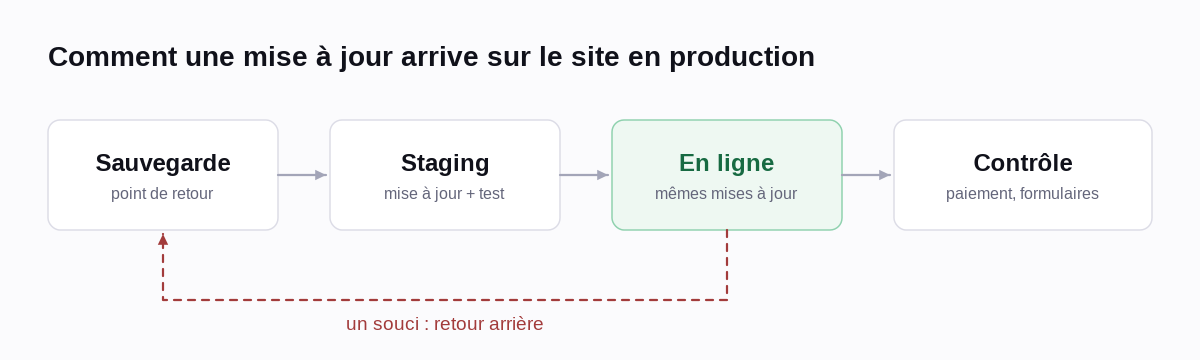
Les mises à jour doivent d’abord passer sur une copie de staging, y être vérifiées, puis seulement être appliquées au site en ligne. Sur une boutique, tester veut dire passer une vraie commande de test avec chaque moyen de paiement. Le guide de mise à jour de WooCommerce lui-même demande de faire une sauvegarde récente, de tester sur staging dès que possible et de ne pas tester les mises à jour directement en production.
Le guide de mise à jour WooCommerce recommande aussi de vérifier la valeur « Tested up to WooCommerce version » de chaque extension avant une mise à jour majeure. Une routine de mise à jour solide ressemble à ceci :
- Rafraîchissez le staging à partir du site en ligne pour qu’il corresponde à la production.
- Appliquez les mises à jour du cœur, des extensions et du thème sur le staging, quelques-unes à la fois pour les grosses versions.
- Vérifiez les pages qui rapportent : page d’accueil, une catégorie, un produit, le panier, le paiement, le compte client et le formulaire de contact.
- Lisez le journal d’erreurs PHP et la console du navigateur pour repérer les nouvelles erreurs.
- Faites une sauvegarde fraîche du site en ligne, puis appliquez les mêmes versions.
- Répétez les vérifications clés sur le site en ligne et notez les versions dans le journal.
Faut-il automatiser les mises à jour ?
Les versions de sécurité mineures du cœur de WordPress peuvent en général s’installer automatiquement. Les mises à jour majeures d’extensions sur une boutique, non, surtout pour les passerelles de paiement, le thème, les constructeurs de pages et WooCommerce lui-même. Une répartition raisonnable : les correctifs de sécurité partent vite après une courte vérification, les versions avec nouvelles fonctionnalités attendent le prochain cycle sur staging.
Qu’est-ce qui rend une sauvegarde vraiment utile ?
Une sauvegarde utile contient la base de données et les fichiers, est stockée ailleurs que sur le serveur qu’elle protège, conserve plusieurs versions et a été restaurée au moins une fois pour prouver qu’elle fonctionne. Une sauvegarde qui vit sur le même compte d’hébergement disparaît avec le compte, le serveur ou les fichiers piratés.
Le manuel WordPress sur les sauvegardes suggère une sauvegarde hebdomadaire pour les petits sites et quotidienne pour les sites très fréquentés, avec plusieurs copies récentes à des endroits différents. Pour une boutique qui reçoit des commandes chaque jour, nous considérons le quotidien comme un minimum et ajoutons une sauvegarde juste avant chaque mise à jour.
- Stockage hors site : un espace cloud ou un service de sauvegarde distinct, avec ses propres identifiants.
- Rétention : assez de copies pour revenir avant un problème remarqué tardivement, par exemple 30 jours.
- Test de restauration : restaurez une sauvegarde sur un site de staging chaque trimestre et vérifiez que le site s’affiche, que la connexion fonctionne et qu’une commande passe.
- La base de données d’abord : sur une boutique, la base contient les commandes et les clients. Perdre une journée de fichiers est pénible. Perdre une journée de commandes coûte cher.
Que doit couvrir la surveillance de la disponibilité et de la sécurité ?
La surveillance doit vérifier toutes les quelques minutes, depuis l’extérieur du serveur, que le site répond, alerter une personne par e-mail ou message quand ce n’est pas le cas, et guetter les problèmes de sécurité : extensions vulnérables connues, modifications de fichiers, attaques par force brute sur la connexion, certificats SSL qui expirent. Des alertes que personne ne lit ne sont pas de la surveillance.
| Contrôle | Ce qu’il détecte | Fréquence habituelle |
|---|---|---|
| Ping de disponibilité | Site hors service, erreurs serveur, problèmes DNS | Toutes les 1 à 5 minutes |
| Contrôle d’un mot-clé sur le paiement | La page se charge mais affiche une erreur au lieu du formulaire | Toutes les 5 à 15 minutes |
| Alertes de vulnérabilité | Extension installée avec une faille de sécurité publiée | Quotidienne |
| Analyse d’intégrité des fichiers | Fichiers du cœur modifiés, fichiers PHP inconnus dans uploads | Quotidienne |
| Protection de la connexion | Tentatives de force brute, nouveaux comptes administrateur | Continue |
| Expiration du SSL et du domaine | Certificat ou domaine sur le point d’expirer | Hebdomadaire |
Chaque contrôle sert à raccourcir le chemin entre « quelque chose ne va pas » et « quelqu’un s’en occupe ». Quand un plan promet de la surveillance, demandez qui reçoit l’alerte et en combien de temps cette personne réagit.
Pourquoi le nettoyage de la base de données fait-il partie de la maintenance ?
WordPress et WooCommerce font grossir leurs tables de base de données avec des révisions, des transients expirés, d’anciennes sessions, des journaux et l’historique des actions planifiées. Laissé tel quel, cela ralentit les pages d’administration et les requêtes. Un nettoyage mensuel supprime ce qui ne sert plus et garde les options chargées automatiquement (autoload) petites, pour que chaque page demande moins de travail.
Ce que nous nettoyons en général sur les boutiques que nous maintenons :
- Les transients expirés et les métadonnées d’articles orphelines.
- Les entrées Action Scheduler terminées ou échouées plus anciennes qu’une durée définie.
- Les anciennes révisions d’articles au-delà d’une limite fixe.
- Les grosses options autoload laissées par des extensions supprimées.
- Les commentaires indésirables et ceux de la corbeille.
Le nettoyage passe toujours après une sauvegarde fraîche. La vitesse est un sujet voisin mais distinct : si le site est lent pour des raisons autres que l’encombrement de la base, cela relève de l’optimisation de la vitesse WooCommerce, pas de la routine mensuelle.
Que doit contenir le rapport mensuel ?
Un rapport mensuel doit montrer ce qui a été mis à jour et quand, si les sauvegardes ont tourné et la date du dernier test de restauration, la disponibilité du mois avec les incidents éventuels, les événements de sécurité, les résultats du nettoyage et tout ce qui demande une décision du propriétaire. Une page suffit. Son rôle est de prouver que le travail a eu lieu et de signaler les risques tôt.
Un rapport utile liste aussi les extensions abandonnées ou qui ne sont plus mises à jour, l’état de la version de PHP et les changements à venir, comme une version majeure de WooCommerce. Ce sont ces points qui deviennent des urgences quand personne n’en parle.
Checklist de maintenance WordPress par fréquence
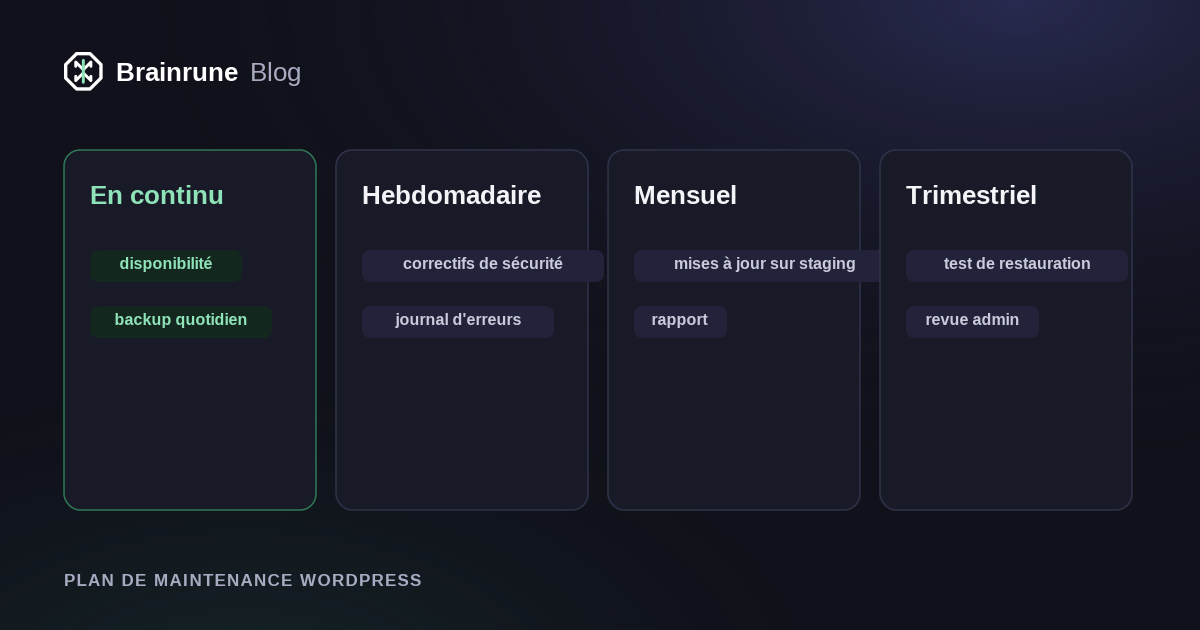
| Fréquence | Tâches |
|---|---|
| En continu | Surveillance de la disponibilité et du paiement, protection de la connexion, sauvegardes quotidiennes hors site |
| Chaque semaine | Correctifs de sécurité après une courte vérification, alertes de vulnérabilité examinées, lecture du journal d’erreurs |
| Chaque mois | Cycle complet de mises à jour sur staging puis en ligne, nettoyage de la base, contrôle des liens cassés et des formulaires, rapport |
| Chaque trimestre | Test de restauration depuis une sauvegarde, revue des comptes administrateur et des extensions, revue de la version de PHP |
| Chaque année | Renouvellement des licences, revue de l’hébergement, contrôle du renouvellement du domaine et du SSL |
Qu’est-ce qui n’est pas de la maintenance WordPress ?
La maintenance garde le site existant en état de marche. Les nouvelles fonctionnalités, les refontes, les nouvelles pages d’atterrissage, la rédaction de contenu, les campagnes SEO, les migrations vers une autre plateforme et le développement sur mesure sont des projets à part. Un plan clair le dit dès le départ, pour qu’une demande de nouvelle page ne mange pas discrètement les heures prévues pour les mises à jour et les sauvegardes.
Certaines zones grises valent la peine d’être fixées par écrit :
- Réparer ce qu’une mise à jour a cassé : doit être inclus. C’est la raison d’être du plan.
- Bugs dans une extension tierce : un contournement ou un retour en arrière relève de la maintenance, réécrire l’extension non.
- Petites modifications de contenu : souvent incluses dans un quota de minutes, mais c’est un confort, pas de la maintenance.
- Problèmes d’hébergement : le plan peut les diagnostiquer, mais c’est l’hébergeur qui répare le serveur.
Comment choisir un plan de maintenance ?
Posez les mêmes questions à chaque prestataire : où sont stockées les sauvegardes, quand a eu lieu le dernier test de restauration, les mises à jour sont-elles testées sur staging, qui reçoit les alertes, et à quoi ressemble le rapport mensuel. Des réponses vagues à ces cinq questions signifient en général que le plan se résume à « Tout mettre à jour ».
Si vous ne savez pas dans quel état est votre site aujourd’hui, commencez par un audit de boutique gratuit. Si vous voulez que la routine décrite ci-dessus soit prise en charge pour une boutique WooCommerce, nos plans de maintenance WooCommerce incluent les mises à jour sur staging, les sauvegardes hors site avec tests de restauration, la surveillance et un rapport mensuel.