 Neuaufbau oder Umzug




 English
 Romana
 Français
Die meisten WooCommerce-Shops verbinden sich mit dem Google Merchant Center, sehen eine Wand aus Warnungen und Ablehnungen und beheben sie Produkt für Produkt. Bei zehn Produkten klappt das. Bei zweitausend nicht. Fast jeder Feed-Fehler geht auf eine Handvoll Ursachen darin zurück, wie WooCommerce Produktdaten speichert, und wer die Ursache behebt, räumt Hunderte Artikel auf einmal ab.
Das Wichtigste in Kürze
- Die meisten Ablehnungen kommen aus fünf Bereichen: Kennungen, Preis- und Bestandsabweichung, Bilder, Versand und Unternehmensangaben.
- Trage nie erfundene oder interne Codes ins GTIN-Feld ein. Nutze
identifier_existsnur, wenn es keine echte Kennung gibt.- Abweichungen bei Preis und Verfügbarkeit bedeuten meist, dass der Feed seltener aktualisiert wird, als sich der Shop ändert.
- Google liest sowohl deinen Feed als auch die strukturierten Daten auf den Produktseiten. Beide müssen übereinstimmen.
- Misrepresentation ist ein Problem auf Kontoebene und wird auf der Website behoben, nicht im Feed.
Wie kommt ein WooCommerce Produktfeed ins Google Merchant Center?
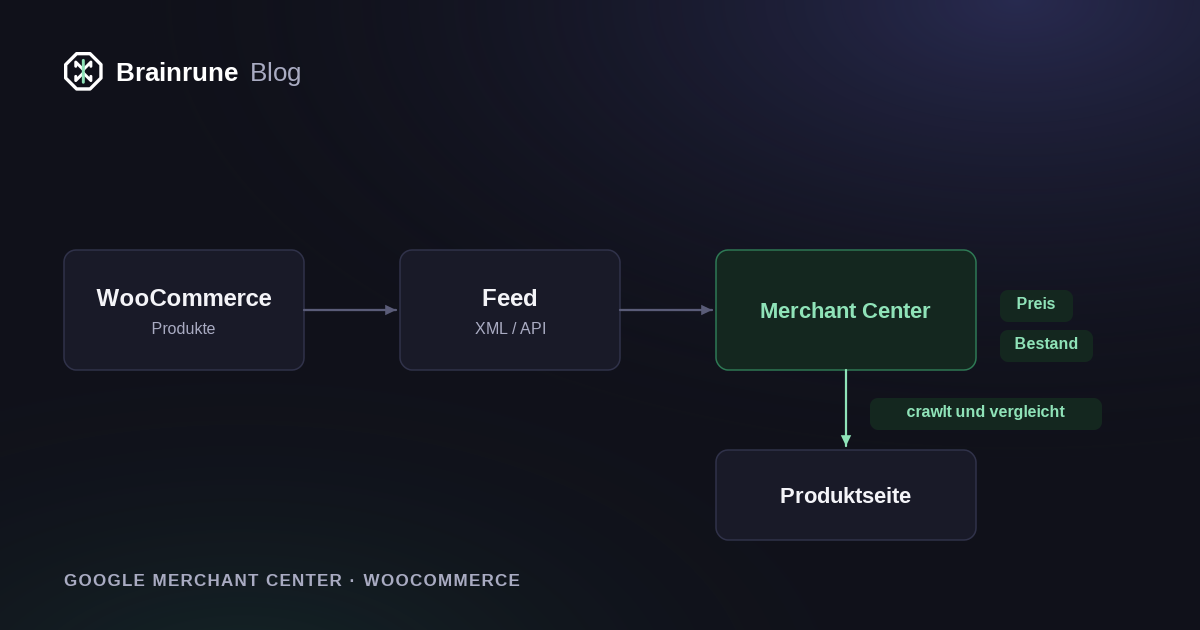
Ein WooCommerce Produktfeed ist eine Liste deiner Produkte mit den Attributen von Google, etwa ID, Titel, Preis, Verfügbarkeit, Bildlink, GTIN und Marke. Ein Plugin baut entweder eine XML- oder CSV-Datei, die das Merchant Center nach Zeitplan abruft, oder schickt die Produkte über Googles API. Google gleicht diese Daten dann mit deinen Produktseiten ab.
Dieser zweite Schritt überrascht viele Shops. Google vertraut nicht allein dem Feed. Es crawlt die Zielseite, liest den sichtbaren Preis und die strukturierten Daten und markiert den Artikel, wenn beides nicht übereinstimmt. Ein „Feed-Problem“ ist also oft ein Problem der Website, und die Lösung gehört in WooCommerce, das Theme oder das SEO-Plugin.
Welche Merchant-Center-Fehler sind bei WooCommerce am häufigsten?
Die häufigsten Merchant-Center-Fehler in WooCommerce-Shops sind fehlende oder ungültige GTINs, ein falscher Wert bei identifier_exists, Abweichungen bei Preis oder Verfügbarkeit, Bilder mit Overlays oder Platzhaltern, fehlende Versandangaben und Misrepresentation-Markierungen. Die Tabelle ordnet jedem Fehler seine übliche Ursache und Lösung zu.
| Fehler im Merchant Center | Übliche Ursache in WooCommerce | Lösung |
|---|---|---|
| Fehlende oder ungültige GTIN | GTIN-Feld leer oder mit SKU oder Lagercodes gefüllt | Ein eigenes GTIN-Feld zuordnen, nur mit echten Herstellerbarcodes |
| Falsches identifier_exists | Für alle Produkte auf „no“ gesetzt, um Warnungen zu unterdrücken | „no“ nur für individuelle oder Eigenmarken-Artikel setzen |
| Abweichender Preis | Feed einmal am Tag aktualisiert, Sonderpreis geplant, Steuer anders angezeigt | Häufiger aktualisieren, Steueranzeige angleichen, strukturierte Daten korrigieren |
| Abweichende Verfügbarkeit | Bestand wird aus einem ERP öfter synchronisiert als der Feed | Feed-Updates bei Bestandsänderung auslösen |
| Bild zu klein oder mit Overlay | Platzhalterbild, Logos oder Preis-Badges auf Fotos | Saubere Produktfotos, ohne Text, ohne Platzhalter |
| Fehlender Versand | Keine Versandeinstellungen im Merchant Center für das Zielland | Versand passend zum Checkout einrichten |
| Misrepresentation | Fehlende Kontaktdaten, Rückgaberichtlinie oder Gesamtkosten | Seiten der Website korrigieren, dann Überprüfung beantragen |
Wie behebst du fehlende GTIN, MPN und Marke?
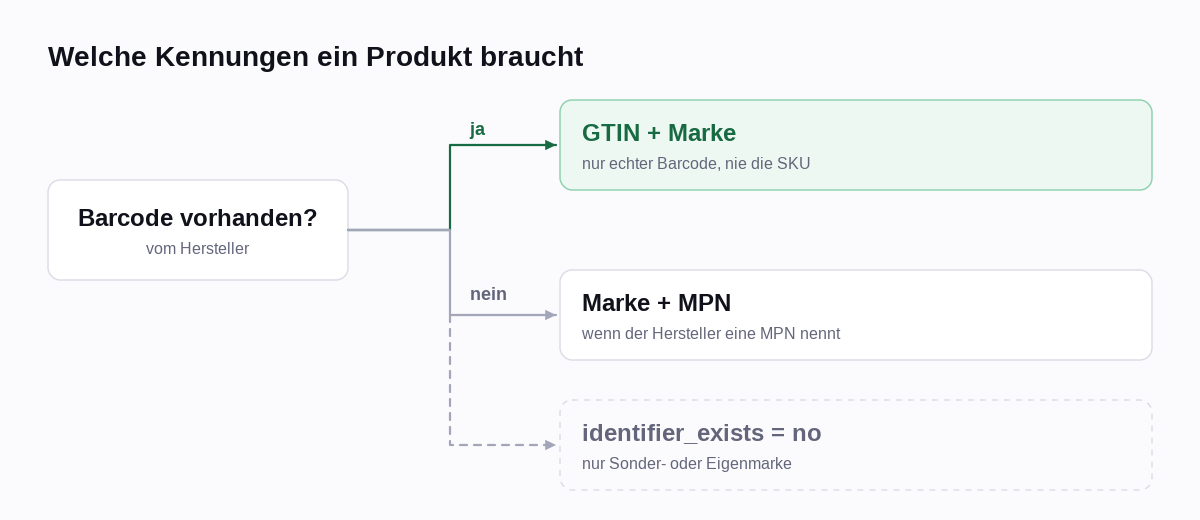
Trage bei der GTIN den echten Barcode ein, den der Hersteller vergeben hat, ergänze die Marke und die MPN, wenn der Hersteller eine veröffentlicht. Hat ein Produkt keine GTIN, erfinde keine. Googles GTIN-Seite sagt klar: Rate oder erfinde keinen Wert. Lass das Feld leer und nutze stattdessen Marke und MPN.
Die GTIN-Dokumentation von Google akzeptiert UPC (12 Ziffern), EAN (13 Ziffern), JAN, ISBN und ITF-14. Sie warnt außerdem vor GTINs in gesperrten Bereichen, die mit 02, 04 oder 2 beginnen, und vor Coupon-Bereichen, die mit 05, 98 oder 99 beginnen. In genau diesen Bereichen liegen interne Shop-Codes.
Die SKU-Falle
WooCommerce hat standardmäßig ein SKU-Feld und in neueren Versionen ein separates Feld für GTIN, UPC, EAN oder ISBN. Viele Shops importieren Barcodes aus ihrem ERP oder vom Lieferanten in das Feld, das gerade frei ist. In Shops, die wir prüfen, finden wir oft hauseigene Barcodes aus dem Lager im GTIN-Feld. Sie sehen aus wie EAN-13-Codes, sind aber auf keinen Hersteller registriert, und Google lehnt sie ab oder ordnet sie, schlimmer noch, dem falschen Produkt zu.
Marke bei Eigenmarken-Produkten
Wenn du eigene Produkte verkaufst, ist dein Shop- oder Labelname die Marke. Nimm nicht den Namen des Lieferanten für ein Produkt, das du unter eigenem Label verkaufst, und lass die Marke nicht leer, wenn es eine gibt. Eine fehlende Marke bei einem Markenprodukt ist eine der leichtesten Warnungen, die sich beheben lassen.
Wann solltest du identifier_exists auf „no“ setzen?
Setze identifier_exists nur bei Produkten auf „no“, die wirklich keine GTIN haben, etwa Sonderanfertigungen, Handgemachtes, Einzelstücke oder Produkte aus der Zeit vor den GTINs. Setze es nicht shopweit, um Warnungen zu unterdrücken, denn Google prüft, ob es Hinweise auf eine vorhandene Kennung gibt, und markiert Produkte, bei denen es eine findet.
Die Dokumentation zu identifier_exists beschreibt das Attribut als Möglichkeit anzugeben, dass für ein Produkt keine eindeutigen Produktkennungen verfügbar sind, und warnt, dass ein „no“ bei einem Produkt mit gültiger Kennung eine Warnung auslösen kann. Eine sichere Regel für Feed-Plugins: Ist eine GTIN oder MPN vorhanden, sende bei identifier_exists nichts; ist keine von beiden vorhanden und das Produkt ist dein eigenes oder individuell, sende „no“.
Warum stimmen Preis und Verfügbarkeit nicht mit der Website überein?
Preis und Verfügbarkeit stimmen nicht mehr überein, wenn sich der Shop schneller ändert, als der Feed aktualisiert wird. Ein täglicher Feed kann mit einem Bestand nicht mithalten, der alle paar Minuten synchronisiert wird, ebenso wenig mit Flash-Sales oder geplanten Sonderpreisen. Unterschiedliche Steueranzeige in Feed und Seite, Währungsumschalter und variable Produkte bringen weitere Abweichungen.
Prüfe diese Punkte der Reihe nach:
- Aktualisierungshäufigkeit. Kommen Bestand oder Preise aus einem ERP oder einer Lieferanten-Synchronisierung, muss der Feed mindestens genauso oft aktualisiert oder bei Änderung gepusht werden.
- Steuer. Der Feed-Preis muss dem entsprechen, was ein Käufer in diesem Land sieht, einschließlich Steuer, wo der Markt Preise mit Steuer anzeigt.
- Sonderpreise. Sende
sale_pricemit den Gültigkeitsdaten und nicht einen gesenkten regulären Preis. - Variationen. Jede Variation braucht einen eigenen Artikel mit eigenem Preis, Bestand und Bild, gruppiert über
item_group_id. - Caching. Ein Page Cache, der einen alten Preis ausliefert, lässt Google einen Preis sehen, den du schon geändert hast. Leere die Produktseite bei Preis- und Bestandsupdates.
Das Merchant Center kann manche Abweichungen auch selbst korrigieren. Seine automatischen Artikel-Updates nutzen Daten der Zielseite, wobei strukturierte Daten empfohlen werden, um Preis, Verfügbarkeit und Zustand zu aktualisieren. Googles Hilfeseite stellt klar, dass Automatisierungen kein Ersatz für regelmäßige Datenupdates sind, sieh sie also als Sicherheitsnetz.
Welche Bildprobleme führen zur Ablehnung von Produkten?
Produkte werden abgelehnt, wenn Bilder zu klein sind, den WooCommerce-Platzhalter zeigen oder Overlays tragen, etwa Wasserzeichen, Logos, Preis, Versandtext oder „Sale“-Badges. Google will eine saubere, freie Ansicht des Produkts. Lifestyle-Fotos sind als zusätzliche Bilder in Ordnung, aber das Hauptbild sollte den Artikel klar zeigen.
Googles Hilfeseite zu image_link nennt ab dem 31. Januar 2027 ein Minimum von 500 x 500 Pixeln für alle Produkte, empfiehlt für beste Ergebnisse etwa 1500 x 1500 Pixel, begrenzt Dateien auf 16 MB und lehnt Platzhalter wie „Coming soon“ oder „No image available“ ab. Fügt ein Theme per CSS Badges auf Bildern hinzu, ist das in Ordnung. Ist das Badge in die Datei eingebrannt, muss die Datei ersetzt werden.
Wie richtest du den Versand für das Merchant Center ein?
Stelle den Versand in den Versandeinstellungen des Merchant Centers für jedes Zielland ein und gleiche ihn mit dem ab, was der Checkout berechnet. Nutze das Versandattribut im Feed nur für Produkte, die von den Kontoregeln abweichen, etwa übergroße Artikel. Sieht ein Käufer in der Anzeige kostenlosen Versand und zahlt ihn an der Kasse, musst du mit einer Abweichungsmarkierung rechnen.
Schwellen für kostenlosen Versand, gewichtsbasierte Tarife und Zonen der Paketdienste haben im Merchant Center jeweils ein Gegenstück. Behalte sie an einer Stelle im Kopf: Ändern sich die Versandzonen des Shops, ändern sich am selben Tag die Einstellungen im Merchant Center.
Brauchst du strukturierte Daten, wenn du schon einen Feed hast?
Ja. Die Dokumentation zu strukturierten Produktdaten von Google sagt, dass strukturierte Daten auf Webseiten zusammen mit einem Merchant-Center-Feed die Berechtigung maximieren und dass manche Darstellungen beide Quellen kombinieren. Beide müssen dasselbe aussagen: gleicher Preis, gleiche Währung, gleiche Verfügbarkeit und gleiche Kennungen.
Der übliche Konflikt in WooCommerce sind zwei Plugins, die Product-Markup ausgeben: das Theme und das SEO-Plugin oder das SEO-Plugin und ein Feed-Plugin. Google liest dann zwei Preise oder zwei Verfügbarkeitswerte. Behalte eine einzige Quelle für Product-Markup und prüfe sie nach jedem größeren Plugin-Update mit dem Rich-Results-Test.
Was löst eine Sperrung wegen Misrepresentation aus?
Eine Sperrung wegen Misrepresentation wird ausgelöst, wenn Google entscheidet, dass die Website Informationen verschweigt, die Käufer brauchen, oder sie über das Unternehmen in die Irre führt. Typische Auslöser bei neuen Shops sind fehlende Kontaktdaten, keine klare Rückgabe- und Erstattungsrichtlinie, versteckte Gebühren und ein Gesamtpreis, der vor dem Checkout nicht angezeigt wird.
Googles Richtlinie zu Misrepresentation nennt unter anderem, eine falsche Identität oder falsche Kontaktdaten anzugeben, den Gesamtpreis einschließlich Steuern und Gebühren nicht offenzulegen und Gebühren wie Wiedereinlagerungsgebühren vor dem Checkout nicht offenzulegen. Sie sagt außerdem, dass Konten bei schweren Verstößen ohne vorherige Warnung gesperrt werden können. Die Lösung liegt auf der Website, nicht im Feed:
- Eine Kontaktseite mit echter Adresse, Telefonnummer oder E-Mail und Unternehmensangaben.
- Eine Seite zu Rückgabe und Erstattung, die dem entspricht, was du tatsächlich tust.
- Versandkosten und Lieferzeiten, die vor dem Checkout sichtbar sind.
- Zahlungsarten, aufgelistet, mit allen Zusatzgebühren.
- Sicherer Checkout (HTTPS) und keine defekten Seiten im Kaufpfad.
Checkliste, bevor du eine Überprüfung beantragst
- Das GTIN-Feld enthält nur echte Herstellerbarcodes, keine SKUs oder internen Codes.
- Marke bei jedem Produkt gesetzt; MPN dort, wo der Hersteller eine veröffentlicht.
identifier_existsnur bei individuellen oder Eigenmarken-Artikeln ohne Kennungen auf „no“.- Die Feed-Aktualisierung ist mindestens so häufig wie Bestands- und Preisänderungen.
- Feed-Preise stimmen mit der Seite überein, einschließlich Steuer und Sonderpreis-Daten.
- Eine einzige Quelle für strukturierte Product-Daten, geprüft mit dem Rich-Results-Test.
- Hauptbilder sauber, groß genug, ohne Platzhalter oder eingebrannte Badges.
- Der Versand im Merchant Center entspricht dem Checkout für jedes Zielland.
- Kontakt-, Rückgabe-, Versand- und Zahlungsinformationen sind auf der Website sichtbar.
Viele dieser Probleme sind auch Probleme der technischen SEO, weshalb ein Review der technischen SEO und ein Feed-Review meist zusammengehören.
Wenn du den Feed lieber nicht von Hand baust, erzeugt unser Plugin Product Feed for WooCommerce den Google-Merchant-Center-Feed aus deinen Produkten und aktualisiert ihn, wenn sich Bestand oder Preise ändern.
Häufig gestellte Fragen
Kann ich die WooCommerce-SKU als GTIN verwenden?
Nein. Eine SKU ist dein eigener Code. Eine GTIN ist ein Barcode, der auf den Hersteller registriert ist. Trage echte Barcodes in ein eigenes GTIN-Feld ein und sende die SKU nur dann als Artikel-ID oder MPN, wenn sie wirklich die Herstellerteilenummer ist.
Wie lange braucht das Merchant Center, um korrigierte Produkte neu zu prüfen?
Änderungen am Feed werden verarbeitet, wenn der Feed das nächste Mal abgerufen oder gepusht wird, danach werden die Artikel neu gecrawlt. Prüfungen auf Kontoebene wegen Misrepresentation dauern länger. Behebe zuerst alles, beantrage dann eine einzige Überprüfung.
Warum zeigt das Merchant Center einen anderen Preis als meine Produktseite?
Meistens, weil der Feed älter ist als die Seite, der Page Cache einen alten Preis ausliefert, die Steuer anders angezeigt wird oder zwei Plugins widersprüchliche strukturierte Daten ausgeben. Prüfe sie in dieser Reihenfolge.
Ist es sicher, identifier_exists für alle Produkte auf „no“ zu setzen?
Nein. Google prüft, ob es Hinweise auf eine vorhandene Kennung gibt, und markiert Produkte, die eine haben. Nutze „no“ nur für individuelle, handgefertigte oder Eigenmarken-Produkte ohne GTIN oder MPN.
Brauche ich ein kostenpflichtiges Plugin, um einen WooCommerce Produktfeed zu senden?
Nicht unbedingt. Googles eigene WooCommerce-Erweiterung und mehrere kostenlose Plugins können einen Feed senden. Die eigentliche Arbeit steckt in den Daten: korrekte Kennungen, Aktualisierungs-Timing und passende strukturierte Daten.
Feed und Shop in Einklang bringen
Hängt dein Feed von Bestand oder Preisen aus einem ERP, einer Lieferantendatei oder einem Rechnungssystem ab, liegt die eigentliche Lösung meist im Timing zwischen beiden. Wir bauen und reparieren diese Verbindungen im Rahmen von WooCommerce-Integrationen. Wenn du nicht sicher bist, woher die Fehler kommen, starte mit einem kostenlosen Shop-Audit.