 Neuaufbau oder Umzug




 English
 Romana
 Français
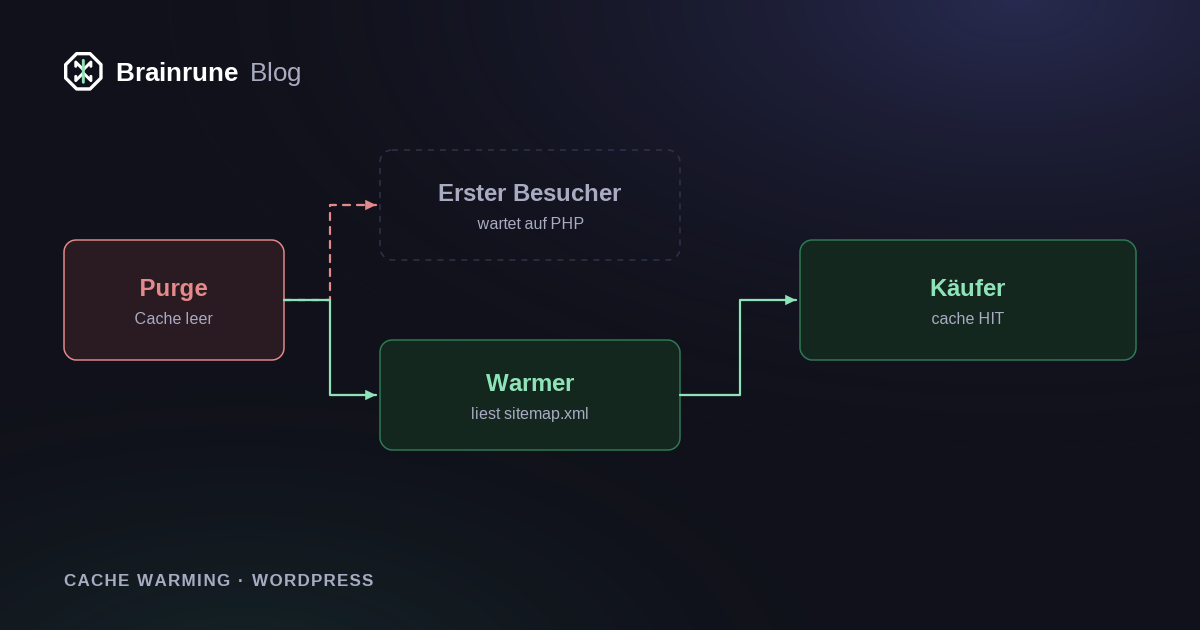
Du leerst den Cache, öffnest den Shop, um eine Änderung zu prüfen, und die Startseite braucht drei oder vier Sekunden. Lädst du neu, ist sie sofort da. Nichts ist kaputt. Die erste Anfrage hat einfach die Kosten für den Seitenaufbau bezahlt, und jede gecachte Seite in einem WordPress-Shop muss von jemandem aufgebaut werden. Cache Warming sorgt dafür, dass dieser Jemand ein Hintergrundprozess ist und kein Kunde.
Das Wichtigste in Kürze
- Ein Page Cache hilft erst, nachdem eine Seite einmal erzeugt wurde. Bis dahin führt jede Anfrage PHP und Datenbankabfragen aus.
- WooCommerce-Shops leeren den Cache oft: Produktänderungen, Bestandsänderungen, Plugin-Updates und der Ablauf der Lebensdauer leeren jeweils Teile des Caches.
- Ein Cache Warmer liest deine Sitemap und ruft jede URL ab, damit der Cache gefüllt ist, bevor Besucher kommen.
- Wenn dein Cache getrennte Mobile- und Desktop-Kopien vorhält, musst du beide vorwärmen.
- Das Tempo zählt mehr als die Geschwindigkeit. Ein Warmer, der den Server überlastet, macht den Shop langsamer, nicht schneller.
Was ist Cache Warming?
Cache Warming heißt, deine Seiten gezielt direkt nach dem Leeren des Caches abzurufen, damit der Server jede Seite aufbaut und speichert, bevor ein echter Besucher sie anfragt. Der Besucher bekommt dann eine gespeicherte Kopie, statt zu warten, bis WordPress, WooCommerce und die Datenbank die Seite von Grund auf zusammensetzen.
Ein Page Cache, egal ob in einem Plugin, in LiteSpeed, in Nginx oder in einem CDN, ist passiv. Er speichert, was angefragt wurde, und sonst nichts. Hat seit dem letzten Leeren niemand eine Kategorieseite aufgerufen, ist dafür nichts gespeichert. Der Warmer schließt diese Lücke, indem er die Rolle des ersten Besuchers übernimmt.
Warum ist der erste Aufruf nach dem Leeren langsam?
Der erste Aufruf nach dem Leeren ist langsam, weil er ein Cache Miss ist. Der Server muss PHP starten, WordPress und jedes aktive Plugin laden, die Produkt- und Menü-Abfragen ausführen, das Theme rendern und erst dann das erste Byte senden. Ein gecachter Treffer überspringt das alles und liefert eine bereits fertige Datei.
Was bei einem Cache Miss passiert
Auf einer typischen WooCommerce-Kategorieseite bedeutet ein Miss Dutzende Datenbankabfragen, Logik für die Warenkorb-Fragmente, Preisberechnungen für jedes angezeigte Produkt und alles, was Theme und Plugins sonst noch tun. Bei Shared Hosting konkurriert diese Arbeit mit anderen Seiten auf demselben Rechner. Deshalb kann dieselbe Seite von einer Stunde zur nächsten sehr unterschiedlich lange brauchen.
Googles Leitfaden zur Time to First Byte nennt TTFB-Werte von 0,8 Sekunden oder weniger gut und Werte über 1,8 Sekunden schlecht. Eine gecachte Seite liegt meist deutlich im guten Bereich. Eine ungecachte WooCommerce-Seite auf einfachem Hosting oft nicht. Weil die TTFB vor allem anderen kommt, verschiebt ein langsames erstes Byte auch den Largest Contentful Paint nach hinten.
Wer bekommt die kalte Seite wirklich
In einem gut besuchten Shop ist die Startseite binnen Sekunden wieder warm, weil echter Traffic sie neu aufbaut. Das Problem liegt im langen Schwanz: tiefere Kategorien, ältere Produkte, Markenseiten, die zweite Seite einer Liste. Genau dort landen Suchmaschinen und Klicks aus Anzeigen, und diese Seiten können stundenlang kalt bleiben.
Was leert den Cache in einem WooCommerce-Shop?
In einem WooCommerce-Shop leeren den Cache Produktänderungen, Bestands- und Preisänderungen, neue Bestellungen, die den Bestand ändern, Plugin-, Theme- und Core-Updates, manuelle Klicks auf „Alles leeren“ und der normale Ablauf der Lebensdauer jeder gecachten Seite. Jedes Ereignis leert andere Seiten, manche leeren alle.
| Ereignis | Was meist geleert wird | Wie oft in einem Live-Shop |
|---|---|---|
| Produkt im Admin gespeichert | Das Produkt, seine Kategorien, Tags, die Shopseite, manchmal die Startseite | Täglich |
| Bestands- oder Preisänderung (Bestellung, Import, ERP-Sync) | Das Produkt und je nach Einstellung seine Kategorien | Mehrmals am Tag |
| Plugin-, Theme- oder WordPress-Update | Oft der gesamte Cache | Wöchentlich oder monatlich |
| Manuelles „Alles leeren“ | Alles | Immer wenn jemand eine Änderung debuggt |
| Cache-Lebensdauer (TTL) läuft ab | Jede Seite nach eigenem Zeitplan | Dauerhaft |
LiteSpeed Cache dokumentiert diese Steuerung in seiner Dokumentation zu den Cache-Einstellungen: Auto-Purge-Regeln bestimmen, welche verwandten Seiten bei einer Aktualisierung eines Beitrags geleert werden, eine WooCommerce-Option legt fest, wie aggressiv bei Bestandsänderungen geleert wird, und „Purge All on Upgrade“ leert nach einem Plugin-, Theme- oder Core-Update alles. Andere Cache-Plugins haben ähnliche Regeln unter anderen Namen. Das Muster ist dasselbe: Korrekte Inhalte brauchen häufiges Leeren, und häufiges Leeren bedeutet kalte Seiten, solange nichts sie wieder füllt.
Wie funktioniert ein Cache Warmer?
Ein Cache Warmer liest eine Liste von URLs, meist deine XML-Sitemap, und ruft jede so ab, wie es ein Browser tun würde. Jede Anfrage, die den Cache verfehlt, lässt den Server die Seite aufbauen und speichern. Ist der Durchlauf fertig, sind die Seiten der Sitemap gecacht, und der nächste echte Besucher bekommt einen Treffer.
Die Sitemap ist die natürliche Quelle, weil sie bereits die Seiten auflistet, die du indexiert haben willst, und nichts anderes. Das Protokoll von sitemaps.org gibt außerdem jeder URL ein optionales Datum lastmod, definiert als Datum der letzten Änderung der Seite, das ein Warmer nutzen kann, um kürzlich geänderte Seiten zuerst aufzufrischen. Eine einzelne Sitemap-Datei kann bis zu 50.000 URLs enthalten, größere Shops teilen sie deshalb in einen Index mit mehreren Dateien auf, und ein guter Warmer folgt dem Index.
Der LiteSpeed-Cache-Crawler arbeitet so: Er parst die Sitemap, speichert sie in der Datenbank und ruft die Seiten dann nacheinander ab. Der Haken ist, dass viele Shared Hoster diesen Crawler auf Serverebene abschalten. In diesen Tarifen füllt sich der Cache nur, wenn Besucher ihn füllen.
Warum müssen Mobile und Desktop getrennt vorgewärmt werden?
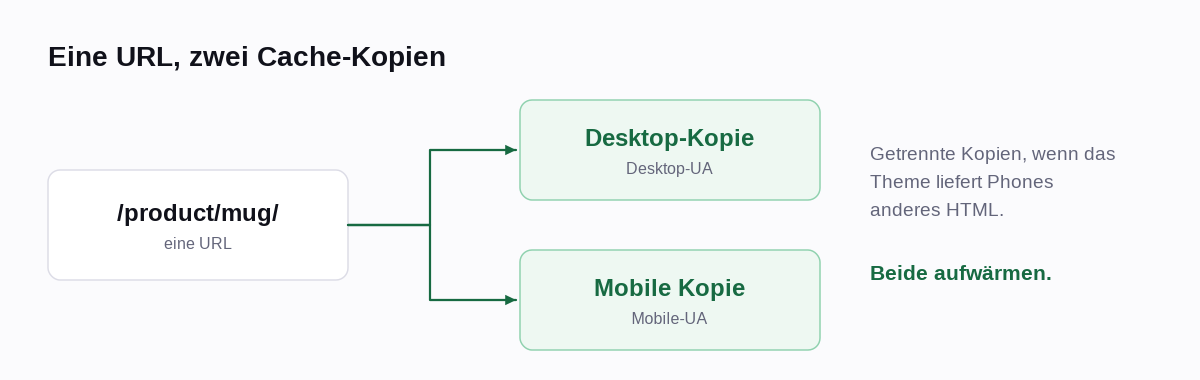
Mobile und Desktop müssen getrennt vorgewärmt werden, wenn dein Cache für jedes Gerät eine andere Kopie speichert. In diesem Setup füllt das Vorwärmen mit einem Desktop-User-Agent nur die Desktop-Kopie. Smartphones, die in vielen Shops den Großteil des Traffics ausmachen, landen weiter auf kalten Seiten, bis ein Handy-Besucher jede einzelne aufgebaut hat.
Caches entscheiden mit einem Cache-Key, welche Kopie sie ausliefern. Wie der HTTP-Caching-Leitfaden von MDN erklärt, kann der Vary-Header dafür sorgen, dass ein Cache Antworten zusätzlich zur URL nach einem Request-Header ablegt. Die Option „Cache Mobile“ von LiteSpeed macht dasselbe für Geräte: Sie hält getrennte gecachte Versionen für die mobile und die Desktop-Ansicht vor, und ihre Dokumentation weist darauf hin, dass das mehr Cache-Varianten und mehr Crawl-Arbeit bedeutet.
Getrennte mobile Kopien brauchst du, wenn das Theme Handys anderes HTML schickt, zum Beispiel einen anderen Header, ein anderes Menü oder ein anderes Produktraster. Ist das Theme voll responsiv und liefert allen dasselbe HTML, reicht eine Kopie. Prüfe das, bevor du die Option einschaltest, denn ein verdoppelter Cache verdoppelt auch die Arbeit beim Vorwärmen.
Wie schnell sollte ein Cache Warmer crawlen?
Ein Cache Warmer sollte so langsam crawlen, dass der Shop für echte Besucher schnell bleibt, während er läuft. In der Praxis heißt das: eine Anfrage nach der anderen, eine Pause zwischen den Anfragen, Bremsen, wenn der Server langsam oder mit Fehlern antwortet, und den vollen Durchlauf in einem ruhigen Zeitfenster in der Nacht.
Jede Warming-Anfrage an eine kalte Seite ist ein kompletter, ungecachter Seitenaufbau. Ein Warmer, der auf Shared Hosting zehn Anfragen parallel abfeuert, kann die CPU ans Limit bringen und den Checkout für die Leute verlangsamen, die gerade kaufen. Der Crawler von LiteSpeed hat aus diesem Grund ein Limit für die Serverlast: Erreicht der Load Average es, hält der Crawler an.
- Sequenzielle Anfragen sind bei kleinen Tarifen sicherer als parallele.
- Adaptives Tempo bremst, wenn die Antwortzeiten steigen.
- Respektiere
Retry-Afterund Antworten mit 429 oder 503, statt sofort erneut zu versuchen. - Ein ruhiges Zeitfenster, etwa die frühen Morgenstunden, für den vollen Durchlauf.
- Kleine, gezielte Läufe nach einer einzelnen Produktänderung statt eines Durchlaufs über die ganze Seite.
Welche Seiten solltest du zuerst vorwärmen?
Wärme die Seiten vor, auf denen Menschen landen: die Startseite, Hauptkategorien, Bestseller und jede Seite, die in Anzeigen oder E-Mail-Kampagnen verwendet wird. Lass Seiten aus, die für ausgeloggte Besucher nie gecacht werden, wie Warenkorb, Checkout und Mein Konto, und überspring Filter- und Sortier-URLs, die endlose Varianten erzeugen.
Die Reihenfolge zählt am meisten direkt nach einem vollständigen Leeren. Ein Durchlauf durch eine Sitemap mit 5.000 Produkten in gemächlichem Tempo dauert, daher sollten die Seiten, die Umsatz bringen, in den ersten Minuten dran sein und nicht in den letzten.
Checkliste für das Cache-Warming-Setup
- Bestätige, dass ein Page Cache aktiv ist und bei der zweiten Anfrage einen Hit-Header zurückgibt.
- Prüfe, ob dein Cache getrennte mobile Kopien vorhält, und wärme in dem Fall beide vor.
- Richte den Warmer auf den Sitemap-Index, nicht auf eine einzelne Unter-Sitemap.
- Schließe Warenkorb, Checkout, Mein Konto und gefilterte oder sortierte URLs aus.
- Stelle ein Tempo mit einer Anfrage nach der anderen und einer Pause dazwischen ein.
- Plane den vollen Durchlauf in einem Zeitfenster mit wenig Traffic.
- Löse nach einer Änderung oder einem Sync einen kurzen Lauf für das geänderte Produkt und seine Kategorien aus.
- Richte einen Alarm ein, falls viele Seiten kalt oder mit Fehlern zurückkommen.
Wie prüfst du, ob der Cache wirklich warm ist?
Rufe eine Seite zweimal ab und lies die Response-Header. Die meisten Caches fügen einen Header hinzu, der Hit oder Miss meldet, zum Beispiel x-litespeed-cache: hit, x-cache: HIT oder cf-cache-status: HIT. Zeigt schon die erste Anfrage nach dem Vorwärmen einen Hit, hat der Warmer seinen Job gemacht.
Wiederhole den Test mit einem Handy-User-Agent, wenn du mobil getrennt cachst. Ein häufiger Fehler ist, nur im Desktop-Browser zu prüfen, überall Hits zu sehen und zu übersehen, dass die mobile Kopie noch leer ist. In Shops, die wir betreuen, ist das der häufigste Grund für Meldungen wie „Auf meinem Laptop schnell, auf dem Handy langsam“. Sehen die Zahlen nach dem Vorwärmen immer noch falsch aus, liegt der langsame Teil vielleicht außerhalb des Page Caches, was ein WooCommerce-Speed-Review eingrenzen kann.
Häufig gestellte Fragen
Hilft Cache Warming bei der SEO?
Indirekt. Googlebot und echte Besucher bekommen gecachte Seiten mit niedrigerer Time to First Byte, was bessere Page-Experience-Werte unterstützt. Das Warming verändert das Ranking nicht von allein und ersetzt nicht die Reparatur langsamer Templates oder schwerer Plugins.
Verlangsamt ein Cache Warmer meinen Server?
Das kann passieren, wenn er zu schnell crawlt, denn jede Anfrage an eine kalte Seite ist ein kompletter Seitenaufbau. Nutze eine Anfrage nach der anderen, eine Pause zwischen den Anfragen, bremse bei langsamen Antworten und lass den vollen Durchlauf nachts laufen.
Brauche ich einen Cache Warmer, wenn ich ein CDN nutze?
Meistens ja. Auch der CDN-Edge braucht pro Seite und Standort eine erste Anfrage, und der Origin dahinter baut die Seiten bei einem Miss weiterhin selbst auf. Das Vorwärmen des Origin-Caches hält diese Misses kurz.
Wie oft sollte der Cache vorgewärmt werden?
Starte nach jedem großen Leeren, etwa nach einem Plugin-Update, einen vollen Durchlauf und dazu einen Zeitplan, der etwas kürzer ist als deine Cache-Lebensdauer. Nach einzelnen Produktänderungen wärmst du nur das Produkt und seine Kategorien vor.
Sollte ich Warenkorb und Checkout vorwärmen?
Nein. Warenkorb, Checkout und Mein Konto sind persönliche Seiten und aus gutem Grund vom Page Caching ausgenommen. Sie vorzuwärmen erzeugt nur zusätzliche Last.
Ein kostenloser Warmer für WordPress
Wenn dein Hoster seinen eingebauten Crawler abgeschaltet hat oder du Mobile und Desktop getrennt cachst, wärmt Uruz Cache Warmer beide Kopien aus deiner Sitemap vor, mit adaptivem Tempo und einem ruhigen Zeitfenster. Er ist kostenlos auf WordPress.org. Für die laufende Pflege von Cache, Updates und Speed sieh dir die WooCommerce-Wartung an.