 Neuaufbau oder Umzug




 English
 Romana
 Français
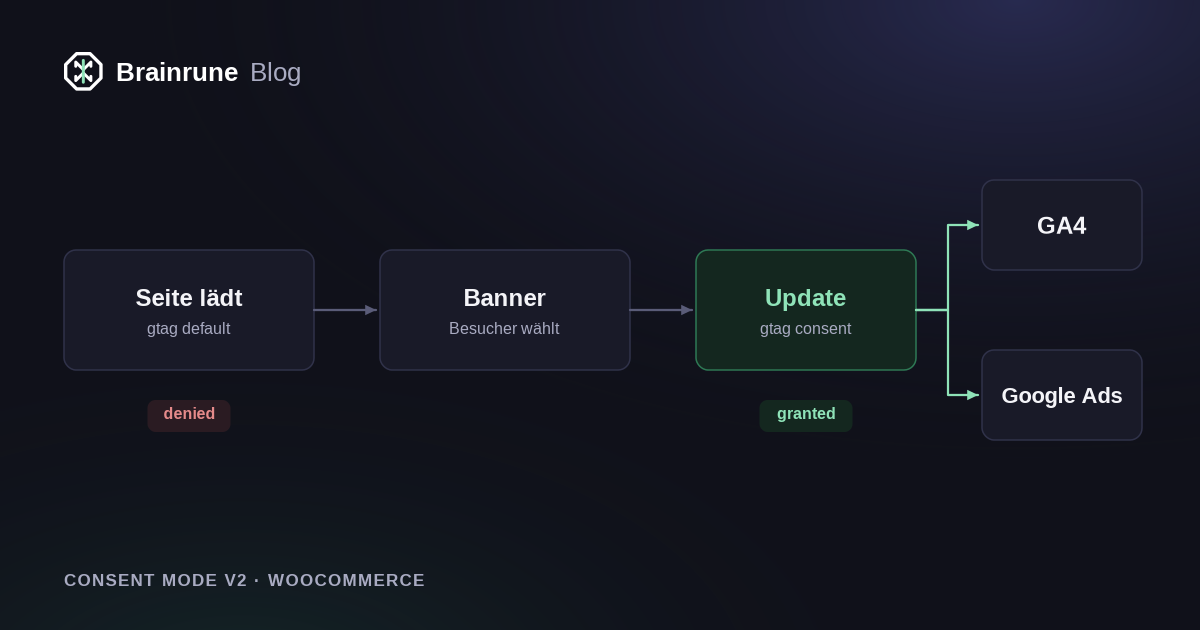
Google Consent Mode v2 teilt den Google-Tags mit, ob ein Besucher Cookies akzeptiert hat. Google Analytics 4 und Google Ads passen daraufhin an, was sie erfassen. In einem WooCommerce-Shop ist die Einrichtung klein: ein Default-Befehl, ein Update-Befehl und ein Cookie-Banner, der das Update sendet. Die meisten Shops scheitern an der Reihenfolge, nicht am Code.
In diesem Leitfaden erfährst du, was die beiden Befehle tun, wie sich Basic- und Advanced-Modus unterscheiden, was dir im Europäischen Wirtschaftsraum (EWR) ohne Consent Mode fehlt und wie du dein Setup im Tag Assistant prüfst, bevor du deinen Reports vertraust.
Das Wichtigste in Kürze
- Der Default-Befehl muss auf jeder Seite vor jedem Google-Tag laufen, auch vor GTM.
- Consent Mode v2 ergänzt
ad_storageundanalytics_storageum die zwei Signalead_user_dataundad_personalization.- Der Basic-Modus blockiert Tags, bis der Besucher gewählt hat. Der Advanced-Modus lädt die Tags und sendet bei abgelehnter Einwilligung cookielose Pings.
- Ohne die v2-Signale kann EWR-Traffic weder Remarketing noch personalisierte Anzeigen speisen.
- Der Consent-Tab im Tag Assistant zeigt für jedes Tag den Default- und den Update-Status.
Was ist Google Consent Mode v2?
Google Consent Mode v2 ist ein Satz von Signalen, den deine Website an Google-Tags sendet, um mitzuteilen, wozu ein Besucher zugestimmt hat. Einen Banner zeigt er nicht an. Den Banner zeigt dein Consent-Tool. Es speichert die Auswahl und gibt sie über vier Consent-Typen an Google weiter. Die Tags entscheiden dann, was sie speichern und senden dürfen.
Die vier Consent-Typen:
| Consent-Typ | Was er steuert | Neu in v2 |
|---|---|---|
ad_storage |
Cookies für Werbung, zum Beispiel Google-Ads-Klick-IDs | Nein |
analytics_storage |
Cookies für Analytics, zum Beispiel die GA4-Client-ID | Nein |
ad_user_data |
Übermittlung werbebezogener Nutzerdaten an Google | Ja |
ad_personalization |
Nutzung von Daten für personalisierte Werbung und Remarketing | Ja |
Googles Consent-Mode-Leitfaden für Websites beschreibt die beiden v2-Typen genauso: ad_user_data deckt das Senden von Werbedaten ab, ad_personalization die personalisierte Werbung. Ein Banner, der nur die ersten beiden Typen kennt, ist ein v1-Setup, auch wenn er sich v2 nennt.
Wie funktionieren Default- und Update-Befehl?
Der Default-Befehl legt den Consent-Status fest, bevor der Besucher etwas gewählt hat. Er muss auf jeder Seite vor jedem Messbefehl laufen. Der Update-Befehl sendet die Entscheidung des Besuchers, sobald er auf Akzeptieren oder Ablehnen klickt. Der Consent Mode speichert keine Auswahl. Dein Banner muss sie also ablegen und auf jeder Seite erneut senden.
Der Default-Befehl
Ein typischer Default für einen Shop, der nach Europa verkauft, verweigert alles, bis der Besucher antwortet:
gtag('consent', 'default', { 'ad_storage': 'denied', 'analytics_storage': 'denied', 'ad_user_data': 'denied', 'ad_personalization': 'denied', 'wait_for_update': 500 });
Der Wert wait_for_update gibt einem asynchronen Banner Zeit, sein Update zu senden, bevor die Tags feuern. Googles Beispiel nutzt 500 Millisekunden. Du kannst außerdem einen region-Parameter mit ISO-3166-2-Codes setzen. Dann starten Besucher aus dem EWR als verweigert, Besucher aus anderen Ländern als erteilt. Überschneiden sich Regionen, gewinnt die spezifischere.
Der Update-Befehl
Wenn der Besucher akzeptiert, ruft der Banner Folgendes auf:
gtag('consent', 'update', { 'ad_storage': 'granted', 'analytics_storage': 'granted', 'ad_user_data': 'granted', 'ad_personalization': 'granted' });
Beim nächsten Seitenaufruf liest der Banner sein eigenes Cookie und sendet direkt nach dem Default dasselbe Update. Vergisst er das, sieht jede Seite nach der ersten wie ein Besuch ohne Einwilligung aus.
Wo die Reihenfolge in WooCommerce bricht
In den WooCommerce-Shops, die wir betreuen, ist die Reihenfolge das übliche Problem. Ein Theme oder Plugin gibt GTM oder gtag weit oben im <head> aus, und das Consent-Tool lädt später im Footer oder hinter einem Verzögerungsskript. Die Tags feuern zuerst, der Default kommt zu spät. Prüfe diese Punkte:
- Der Default läuft inline im
<head>, vor GTM, gtag.js und jedem Analytics-Plugin. - Funktionen wie JavaScript-Verzögerung oder „Bei Interaktion laden“ in deinem Optimierungs-Plugin schließen das Consent-Skript aus.
- In GTM nutzt der Consent-Default den Trigger „Consent Initialization“, nicht „All Pages“.
- Die Bestellbestätigungsseite, auf der das Purchase-Event feuert, lädt dasselbe Consent-Skript wie der Rest der Seite.
- Nur ein Tool setzt den Default. Zwei Banner oder ein Banner plus ein Tracking-Plugin, das ebenfalls Defaults setzt, erzeugen widersprüchliche Zustände.
Was ist der Unterschied zwischen Basic und Advanced Consent Mode?
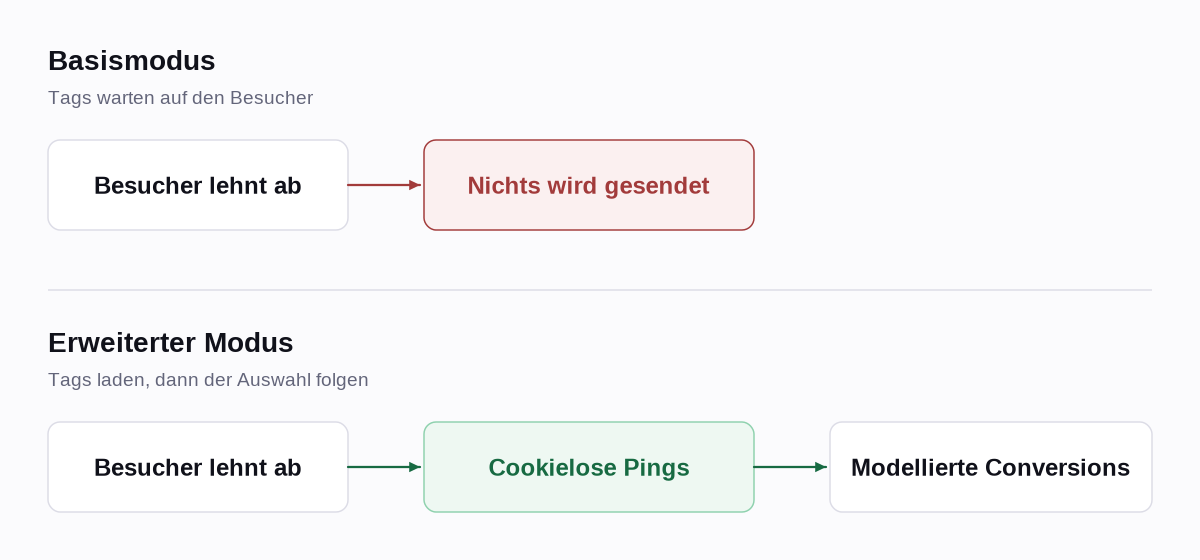
Im Basic-Modus laden Google-Tags gar nicht, bis der Besucher mit dem Banner interagiert. Lehnt er ab, erreicht Google nichts, nicht einmal der Consent-Status. Im Advanced-Modus laden die Tags sofort und senden bei verweigerter Einwilligung cookielose Pings. Google nutzt diese Pings, um Conversions zu modellieren, die es nicht beobachten kann.
Googles Seite Über den Einwilligungsmodus benennt den Zielkonflikt klar. Im Basic-Modus stützt sich die Conversion-Modellierung in Google Ads auf ein allgemeines Modell. Im Advanced-Modus nutzt sie ein werbetreibendenspezifisches Modell, das aus deinen eigenen Pings entsteht.
| Basic | Advanced | |
|---|---|---|
| Google-Tags laden vor der Auswahl | Nein | Ja |
| Gesendete Daten bei verweigerter Einwilligung | Nichts | Cookielose Pings, keine Cookies |
| Conversion-Modellierung | Allgemeines Modell | Werbetreibendenspezifisches Modell |
| Einrichtungsaufwand | Tags bis zur Einwilligung blockieren | Default plus Update, Tags immer vorhanden |
| Rechtliche Prüfung | Leichter zu verteidigen | Frag deine Beratung, ob cookielose Pings für dich vertretbar sind |
Welchen Modus du wählst, ist eine rechtliche und geschäftliche Entscheidung, keine technische. Googles eigener Leitfaden rät dir, den Richtlinien deines Unternehmens zu folgen. Viele kleinere Shops starten mit dem Basic-Modus und wechseln zu Advanced, nachdem ihre Datenschutzberatung das geprüft hat.
Was passiert in WooCommerce ohne Consent Mode v2 im EWR?
Ohne die v2-Signale behandelt Google EWR-Besucher so, als hätten sie der Werbung nicht zugestimmt. Laut Googles Consent-Mode-Referenz ist ad_user_data für erweiterte Conversions und tag-basiertes Conversion-Tracking erforderlich, und beide neuen Signale müssen erteilt sein, damit personalisierte Werbung möglich ist. Remarketing-Listen wachsen aus diesem Traffic dann nicht mehr.
In der Praxis sieht das in einem Shop so aus:
- Google-Ads-Conversions von europäischen Besuchern sinken, während die Bestellungen in WooCommerce gleich bleiben.
- Remarketing-Zielgruppen schrumpfen oder wachsen nicht mehr.
- Erweiterte Conversions zeigen Warnungen in der Ads-Oberfläche.
- GA4 meldet weniger Nutzer, als der Shop Kunden hat, und keine Modellierung füllt die Lücke.
Die Consent-Mode-Referenz in der Analytics-Hilfe listet genau auf, welche Funktionen keine Daten mehr erhalten, wenn ein Signal verweigert wird. Lies sie, bevor du entscheidest, welche Tags ohne Einwilligung laufen dürfen.
Wie richtest du Consent Mode v2 in WooCommerce ein?
Installiere ein einziges Consent-Tool, das alle vier v2-Signale unterstützt. Lass es den Default im Head vor jedem Google-Tag setzen, verbinde seine Buttons „Akzeptieren“ und „Ablehnen“ mit dem Update-Befehl und entferne andere Plugins, die Consent setzen. Teste das Ergebnis dann im Tag Assistant, vor und nach dem Klick auf den Banner.
- Wähle eine Consent-Quelle. Ein Consent-Management-Plugin, ein GTM-Template oder eigener Code. Nicht zwei.
- Ordne Kategorien den Signalen zu. „Marketing“ entspricht meist
ad_storage,ad_user_dataundad_personalization. „Statistik“ entsprichtanalytics_storage. - Setze regionale Defaults. Verweigert für den EWR, das Vereinigte Königreich und die Schweiz, wenn du dorthin verkaufst. Klär mit deiner Beratung, was andere Regionen bekommen.
- Lade den Default zuerst. Inline im Head, ausgenommen von JavaScript-Verzögerung und Minifizierung, die ihn umsortieren könnten.
- Sende das Update auf jeder Seite. Beim Klick und bei jedem Seitenaufruf erneut aus der gespeicherten Auswahl.
- Prüfe die Kaufseite. Gib eine Testbestellung auf und kontrolliere, ob das Purchase-Event den richtigen Consent-Status trägt.
- Leere die Caches. Leere nach Änderungen den Seiten-Cache und jeden CDN-Cache, damit Besucher kein altes HTML mit der alten Skript-Reihenfolge bekommen.
Wenn Banner und Signale in einem Plugin laufen sollen: Unser Cookie Consent für WooCommerce setzt den v2-Default und das Update für dich und arbeitet mit dem Tracking-Setup aus unserem WooCommerce-Tracking-Service zusammen.
Wie prüfst du den Consent Mode im Tag Assistant?
Öffne den Tag Assistant, verbinde ihn mit deinem Shop und wähle in der Übersicht ein Google-Tag. Öffne im Bereich „Output“ den Tab „Consent“. Die Spalte „On-page Default“ sollte verweigerte Werte zeigen, bevor du den Banner anfasst. Nach dem Akzeptieren sollte die Spalte „On-page Update“ für alle vier Typen erteilte Werte zeigen.
Googles Leitfaden zum Debuggen von Consent weist darauf hin, dass der Consent-Tab leer bleibt, wenn der Consent Mode auf der Seite nicht umgesetzt ist. Das ist die schnellste Prüfung, die du machen kannst. Ein kurzer Testplan:
| Schritt | Was du sehen solltest |
|---|---|
| Startseite in einem privaten Fenster öffnen | On-page Default zeigt alle vier Typen als verweigert (für EWR-Besucher) |
| Auf „Ablehnen“ klicken | Kein Update oder ein Update mit allen Typen verweigert |
| Cookies löschen, neu laden, auf „Akzeptieren“ klicken | On-page Update zeigt alle vier Typen als erteilt |
| Eine Produktseite und eine Kategorieseite öffnen | Auf jeder Seite erst Default, dann Update, nicht nur auf der ersten |
| Testbestellung aufgeben | Das Purchase-Event feuert nach dem Consent-Update |
Erscheint der Default in der Timeline nach dem ersten Tag, stimmt die Reihenfolge nicht, selbst wenn die Werte korrekt aussehen. Behebe die Ladereihenfolge, bevor du dir irgendetwas anderes ansiehst.
Häufige Fehler in WooCommerce-Shops
- Banner sagt v2, sendet v1. Im Tag Assistant erscheinen nur
ad_storageundanalytics_storage. - Überall standardmäßig erteilt. Die Regions-Einstellung wurde nie konfiguriert, also starten EWR-Besucher als erteilt.
- Verzögerungsskripte. Ein Speed-Plugin verzögert das Consent-Skript bis zum ersten Scrollen, der Default kommt zu spät.
- Zwei Quellen der Wahrheit. Ein Tracking-Plugin setzt seinen eigenen Default, nachdem der Banner einen anderen gesetzt hat.
- Fest eingebaute Tags im Theme. Ein alter gtag-Schnipsel in
header.phpläuft vor allem anderen.
Wenn du nicht sicher bist, wo dein Shop steht: Unser kostenloser Shop-Audit enthält eine Prüfung von Consent und Tracking.
Häufig gestellte Fragen
Ist Google Consent Mode v2 ein Cookie-Banner?
Nein. Der Consent Mode gibt nur die Entscheidung des Besuchers an die Google-Tags weiter. Du brauchst weiterhin ein Consent-Tool, das den Banner anzeigt, die Auswahl speichert und den Default- und den Update-Befehl sendet.
Brauche ich Consent Mode v2, wenn ich kein Google Ads nutze?
Wenn du nur GA4 einsetzt, zählt das Analytics-Signal trotzdem, denn es steuert, ob GA4 Cookies setzen darf. Die beiden neuen v2-Signale sind vor allem für Google-Ads-Conversions, erweiterte Conversions und Remarketing wichtig.
Soll ich den Basic- oder den Advanced-Modus wählen?
Der Basic-Modus sendet bis zur Einwilligung nichts und ist leichter zu verteidigen. Der Advanced-Modus sendet cookielose Pings und liefert die bessere Modellierung. Frag deine Datenschutzberatung und stelle dann dein Consent-Tool entsprechend ein.
Warum zeigt der Tag Assistant einen leeren Consent-Tab?
Ein leerer Consent-Tab heißt: Der Consent Mode ist auf dieser Seite nicht umgesetzt, oder das Consent-Skript lief nicht vor dem Tag. Prüfe, ob der Default im Head lädt und nicht verzögert wird.
Stört Seiten-Caching den Consent Mode in WooCommerce?
Meistens nicht, denn die Auswahl wird im Browser aus einem Cookie gelesen. Probleme entstehen, wenn im gecachten HTML noch eine alte Skript-Reihenfolge steckt. Leere deshalb nach jeder Consent-Änderung den Seiten-Cache.