 Neuaufbau oder Umzug




 English
 Romana
 Français
Hinter einem langsamen WooCommerce-Shop stecken meist drei oder vier konkrete Ursachen, nicht hundert kleine. Diese Checkliste geht sie in der Reihenfolge durch, in der wir sie bei Kundenshops prüfen: die Core Web Vitals auf Produkt- und Kategorieseiten, Cart Fragments, Bilder, schwere Plugins, Hosting und die Grenze zwischen Seiten-Cache und Warenkorb.
Jeder Abschnitt endet mit Prüfpunkten, die du selbst durchführen kannst. Du musst nicht alles beheben. Behebe das, was laut Feldwerten durchfällt.
Das Wichtigste in Kürze
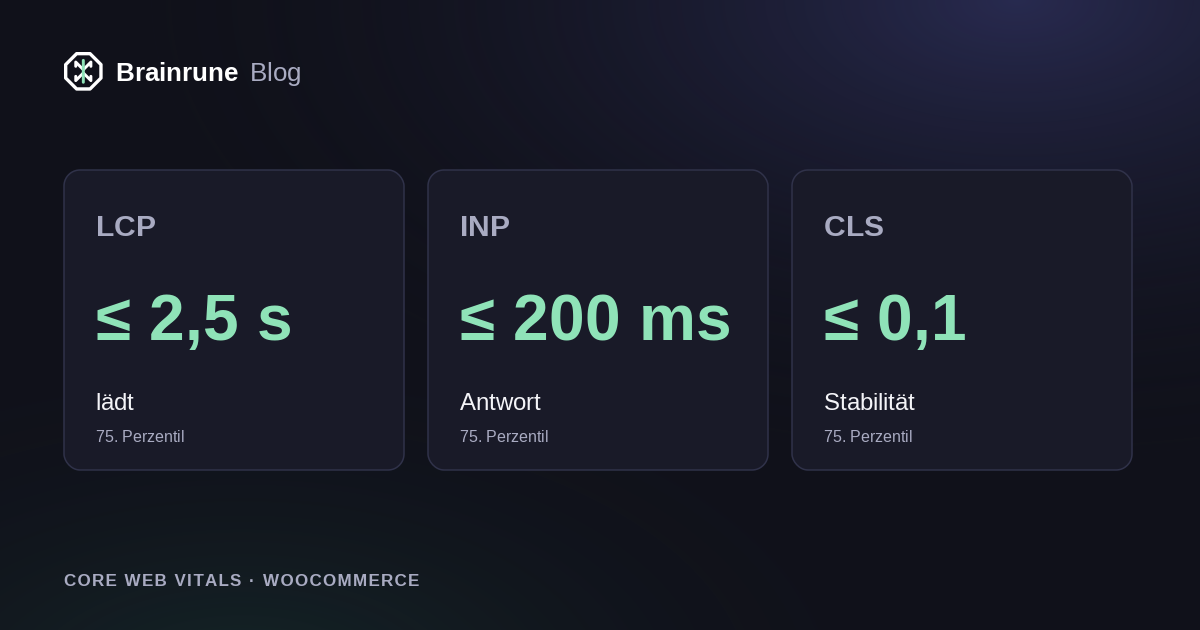
- Googles Ziele: LCP innerhalb von 2,5 Sekunden, INP von 200 ms oder weniger und CLS von 0,1 oder weniger, gemessen am 75. Perzentil.
- Produkt- und Kategorieseiten scheitern aus unterschiedlichen Gründen. Teste beide Templates, nicht nur die Startseite.
- Cart Fragments, ungecachte Seiten und eine langsame Serverantwort verursachen den Großteil der Langsamkeit, die wir bei WooCommerce sehen.
- Cache Produkt- und Kategorieseiten für Gäste. Cache niemals Warenkorb, Checkout oder Kundenkonto.
- Das LCP-Bild darf nie per Lazy Loading geladen werden.
Was sind die Core Web Vitals für einen Online-Shop?
Die Core Web Vitals sind drei Google-Metriken für das echte Nutzererlebnis: Largest Contentful Paint (LCP) für das Laden, Interaction to Next Paint (INP) für die Reaktionsfähigkeit und Cumulative Layout Shift (CLS) für die visuelle Stabilität. Eine Seite besteht, wenn mindestens 75 % der echten Besuche alle drei Schwellenwerte erfüllen, getrennt gemessen für Mobilgeräte und Desktop.
| Metrik | Gut | Was sie in WooCommerce meist verschlechtert |
|---|---|---|
| LCP | 2,5 s oder weniger | Langsame Serverantwort, großes Hauptproduktbild, per Lazy Loading geladenes Hero-Bild |
| INP | 200 ms oder weniger | Schweres JavaScript bei Filtern, Variantenauswahl, „In den Warenkorb“, Chat-Widgets |
| CLS | 0,1 oder weniger | Bilder ohne Maße, spät erscheinende Banner, Cookie-Leisten, die Inhalt verschieben, wechselnde Preise und Badges |
Die Schwellenwerte stammen aus der Web-Vitals-Übersicht von web.dev. Nutze zuerst die Feldwerte aus PageSpeed Insights oder dem Core-Web-Vitals-Bericht in der Search Console. Lighthouse-Scores sind Labortests auf einem simulierten Gerät und schwanken zwischen den Läufen um mehrere Punkte.
Warum sind Produkt- und Kategorieseiten langsamer als die Startseite?
Produkt- und Kategorieseiten führen mehr Abfragen und mehr Skripte aus als eine Startseite. Eine Produktseite lädt Galerien, Variantendaten, Bewertungen und verwandte Produkte. Eine Kategorieseite lädt Produktraster, Filter, Preise und den Lagerbestand jedes Artikels. Beide fehlen oft versehentlich im Seiten-Cache, sodass jeder Besuch PHP und die Datenbank belastet.
Produktseiten
- Das LCP-Element ist meist das Hauptproduktbild. Liefere es in der angezeigten Größe als WebP oder AVIF aus und lade es nicht per Lazy Loading.
- Galerie-Slider verstecken das erste Bild oft, bis JavaScript läuft. Achte darauf, dass das erste Bild im HTML steht.
- Variable Produkte mit vielen Varianten liefern einen großen JSON-Block mit. Prüfe die Größe der Variantendaten im Formular.
- Bewertungs-Widgets, Größentabellen und „Andere kauften auch“-Blöcke von Drittanbietern bringen Skripte mit, die dem INP schaden.
Kategorieseiten
- Das LCP-Element ist oft das erste Produktbild oder ein Kategorie-Banner. Gib ihm
fetchpriority="high". - AJAX-Filter können langsame Interaktionen verursachen. Miss den INP, wenn du auf dem Handy einen Filter anklickst.
- Vorschaubilder ohne Breiten- und Höhenangaben verursachen beim Laden Layout-Verschiebungen.
- Zu viele Produkte pro Seite bedeuten mehr Abfragen und ein schwereres DOM. Zwölf bis vierundzwanzig reichen meist.
Bremsen WooCommerce Cart Fragments einen Shop aus?
Sie können es. Cart Fragments ist ein Skript, das beim Laden der Seite den Mini-Warenkorb per AJAX-Anfrage aktualisiert. Seit WooCommerce 7.8 lädt es nur noch dort, wo das Warenkorb-Widget erscheint oder wo ein Theme oder Plugin es verlangt. Viele Themes verlangen es weiterhin auf jeder Seite, sodass jeder ungecachte Besuch eine zusätzliche Anfrage an den Server auslöst.
Das WooCommerce-Team erklärt die Änderung in seinem Beitrag zu Best Practices für Cart Fragments und weist darauf hin, dass das alte Verhalten bei Shops mit viel Traffic die Serverlast und die Reaktionsfähigkeit stark beeinträchtigen konnte. So prüfst du deinen Shop:
- Öffne eine Produktseite in einem privaten Fenster und suche im Network-Tab des Browsers nach
wc-ajax=get_refreshed_fragments. - Feuert die Anfrage auf jeder Seite, finde heraus, welches Theme oder Plugin
wc-cart-fragmentseinbindet. - Ersetze den Live-Mini-Warenkorb durch eine Anzahl, die aus dem Cookie
woocommerce_items_in_cartgelesen wird, oder lade Fragments erst nach dem ersten Hinzufügen zum Warenkorb. - Teste, ob sich die Warenkorb-Anzahl nach dem Hinzufügen eines Produkts weiterhin aktualisiert.
Wie optimierst du Produktbilder in WooCommerce?
Liefere jedes Bild in der Größe aus, in der es angezeigt wird, in einem modernen Format wie WebP oder AVIF und mit gesetzten Breiten- und Höhenangaben. Nimm das erste sichtbare Bild vom Lazy Loading aus und gib ihm hohe Abrufpriorität. Erzeuge die Vorschaubilder neu, nachdem du Bildgrößen geändert hast, damit WooCommerce keine überdimensionierten Originale mehr an Handys schickt.
Googles Leitfaden zur Optimierung des LCP ist eindeutig: Lade das LCP-Bild nie per Lazy Loading und sorge dafür, dass der Browser es im ersten HTML findet. Die Checkliste:
- Lade Originale in vernünftiger Größe hoch, bevor WordPress sie verkleinert.
- Prüfe, ob die WooCommerce-Vorschaugrößen zu den echten Rasterbreiten deines Themes passen.
- Nutze
srcset, damit Handys kleine Dateien bekommen. WordPress macht das, wenn die Größen korrekt registriert sind. - Setze
loading="lazy"nur bei Bildern unterhalb des sichtbaren Bereichs. - Entferne Bild-Slider im sichtbaren Bereich, wenn ein einzelnes Bild denselben Zweck erfüllt.
Welche Plugins bremsen WooCommerce am meisten?
Die schwersten Plugins sind meist Page Builder, die auf jeder Seite Assets laden, Slider, Live-Chat-Widgets, mehrere Tracking-Skripte, Engines für verwandte Produkte mit langsamen Abfragen und Plugins, die große Datenmengen in automatisch geladenen Optionen speichern. Die Lösung ist selten, alles zu entfernen. Miss zuerst, dann entferne oder begrenze, was am meisten kostet.
So findest du sie:
- Nutze Query Monitor auf einer Staging-Kopie, um langsame Datenbankabfragen zu sehen und welches Plugin sie ausführt.
- Prüfe die Größe der Autoload-Optionen in
wp_options. Große Autoload-Daten verlangsamen jede ungecachte Anfrage. - Liste die Drittanbieter-Skripte im Network-Tab des Browsers auf, gruppiert nach Domain.
- Lade Skripte nur dort, wo sie gebraucht werden. Ein Kontaktformular-Plugin muss auf Produktseiten nicht laufen.
- Ersetze zwei Plugins, die dasselbe tun, durch eines.
Wie stark beeinflusst das Hosting die Geschwindigkeit von WooCommerce?
Das Hosting setzt die Untergrenze für jede Seite. Braucht der Server über eine Sekunde bis zum ersten Byte, wird ein LCP unter 2,5 Sekunden auf dem Handy schwierig. Gecachte Seiten verstecken einen schwachen Server vor Gästen. Warenkorb, Checkout und Besuche mit Login treffen aber immer PHP und die Datenbank und zeigen deshalb die echte Serverleistung.
web.dev merkt an, dass eine hohe TTFB einen LCP von 2,5 Sekunden schwierig oder sogar unmöglich machen kann. Das solltest du bei deinem Hoster prüfen:
- Eine aktuelle, unterstützte PHP-Version.
- Einen persistenten Object Cache wie Redis oder Memcached für Ergebnisse von Datenbankabfragen.
- Genug PHP-Worker für deine Traffic-Spitzen, damit Checkout-Anfragen nicht in einer Warteschlange hängen.
- HTTP/2 oder HTTP/3, Brotli- oder gzip-Kompression und ein CDN für statische Dateien.
- Einen serverseitigen Seiten-Cache, falls dein Hoster ihn anbietet.
Wie cachst du WooCommerce-Seiten, ohne den Warenkorb zu zerstören?
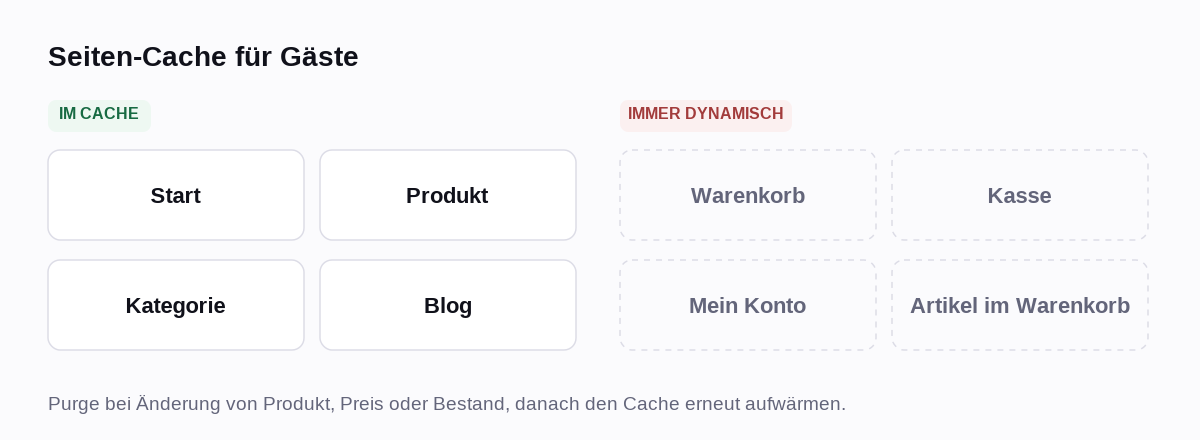
Cache komplette Seiten für Gäste auf der Startseite, den Produktseiten und den Kategorieseiten. Nimm Warenkorb, Checkout und Kundenkonto aus und überspringe den Cache für Besucher, die Artikel im Warenkorb haben oder eingeloggt sind. WooCommerce setzt Cookies wie woocommerce_items_in_cart, anhand derer dein Cache entscheiden kann.
| Seite | Für Gäste cachen | Hinweise |
|---|---|---|
| Startseite, Produkt, Kategorie, Blog | Ja | Bei Änderung von Produkt, Preis oder Bestand leeren |
| Warenkorb | Nein | Immer dynamisch |
| Checkout und Bestellbestätigung | Nein | Enthält persönliche und Zahlungsdaten |
| Mein Konto | Nein | Nur für eingeloggte Nutzer |
| Jede Seite für Besucher mit Artikeln im Warenkorb | Nein | Über das Warenkorb-Cookie umgehen |
Ein kalter Cache ist ein leises Problem. Nach dem Leeren wartet der erste Besucher jeder Seite auf das komplette PHP-Rendering. Ein Cache Warmer wie unser Uruz Cache Warmer ruft die Seiten nach dem Leeren auf, damit Kunden auf gecachten Kopien landen.
Checkliste: WooCommerce schneller machen
- Feldwerte für Produkt- und Kategorie-Templates geprüft, mobil und Desktop.
- TTFB auf gecachten und ungecachten Seiten gemessen.
- Cart Fragments nur dort geladen, wo sie gebraucht werden.
- LCP-Bild ohne Lazy Loading, richtig dimensioniert und mit hoher Abrufpriorität.
- Alle Bilder mit Breiten- und Höhenangaben.
- Drittanbieter-Skripte aufgelistet, ungenutzte entfernt, den Rest dort verzögert, wo es sicher ist.
- Autoload-Optionen geprüft und verschlankt.
- Object Cache aktiviert.
- Seiten-Cache für Gäste an, Warenkorb, Checkout und Konto ausgenommen.
- Cache nach dem Leeren aufgewärmt.
- INP getestet, indem du auf einem echten Handy Filter, Varianten und „In den Warenkorb“ antippst.
Der INP-Artikel auf web.dev erklärt, wie Interaktionen gemessen werden, falls sich deine Filter oder die Variantenauswahl langsam anfühlen. Wenn du lieber jemanden hättest, der diese Liste in deinem Shop abarbeitet, starte mit unserem kostenlosen Shop-Audit oder sieh dir den Service zur WooCommerce-Geschwindigkeitsoptimierung an.
Häufig gestellte Fragen
Brauche ich einen PageSpeed-Wert von 100 für gute Rankings?
Nein. Google nutzt die Feldwerte der Core Web Vitals, nicht den Lighthouse-Score. Ein Shop, der LCP, INP und CLS für echte Nutzer besteht, steht gut da, auch wenn der Labor-Wert bei 70 oder 80 liegt.
Soll ich Cart Fragments komplett deaktivieren?
Nur wenn nichts auf der Seite ein Live-Update des Warenkorbs braucht. Sicherer ist es, die Warenkorb-Anzahl aus dem WooCommerce-Cart-Cookie anzuzeigen und Fragments erst nach dem ersten Hinzufügen zum Warenkorb zu laden.
Warum ist mein Checkout langsam, obwohl der Rest des Shops schnell ist?
Der Checkout lässt sich nicht cachen und zeigt deshalb die echte Geschwindigkeit von Server, Plugins und Zahlungsskripten. Schau dir PHP-Version, Object Cache, PHP-Worker und die Skripte deiner Zahlungs- und Versand-Plugins an.
Behebt ein CDN einen langsamen WooCommerce-Shop?
Ein CDN beschleunigt statische Dateien wie Bilder, CSS und JavaScript. Ungecachte PHP-Seiten macht es nicht schneller, es sei denn, es cacht auch das komplette HTML. Eine langsame Serverantwort musst du auf dem Server beheben.
Wie oft sollte ich die Core Web Vitals prüfen?
Prüfe sie nach jeder Änderung an Theme oder Plugins und wirf monatlich einen Blick in den Search-Console-Bericht. Die Feldwerte decken die letzten 28 Tage ab, Änderungen zeigen sich also erst nach einigen Wochen.