 Refacere sau mutare




 English
 Deutsch
 Français
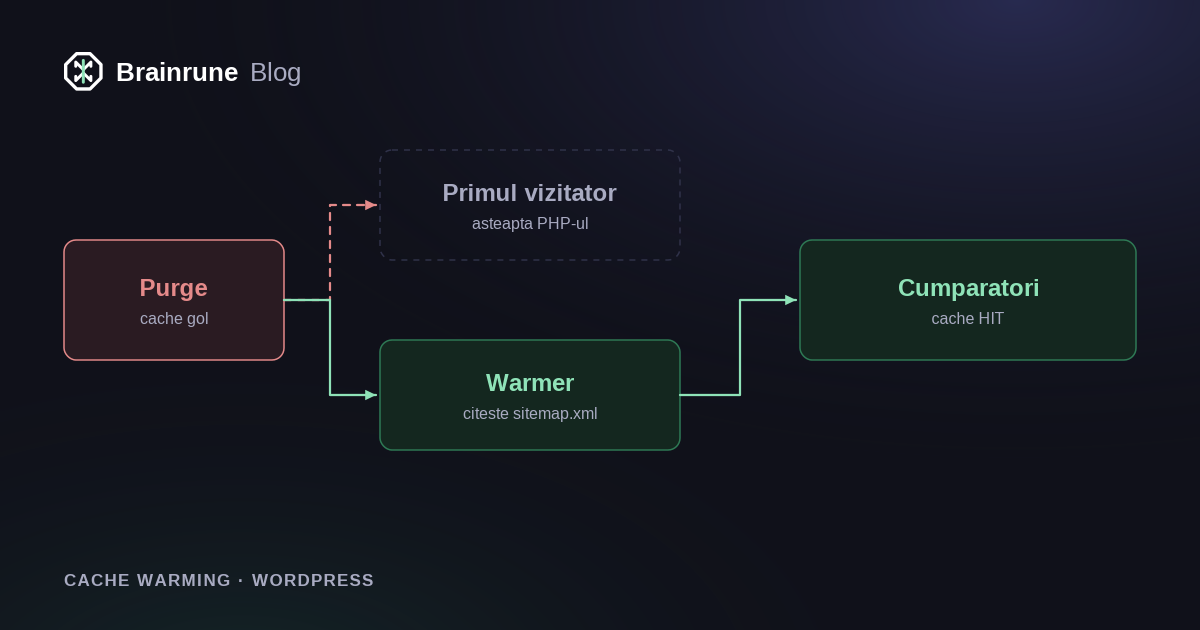
Golesti cache-ul, deschizi magazinul ca sa verifici o modificare si prima pagina apare dupa trei sau patru secunde. Dai refresh si se incarca pe loc. Nu e nimic stricat. Prima cerere a platit costul construirii paginii, iar orice pagina din cache-ul unui site WordPress trebuie construita de cineva prima data. Preincarcarea cache-ului (cache warming) face ca acel cineva sa fie un proces din fundal, nu un client.
Pe scurt
- Cache-ul de pagina ajuta abia dupa ce pagina a fost generata o data. Pana atunci, fiecare cerere ruleaza PHP si interogari in baza de date.
- Un magazin WooCommerce goleste cache-ul des: editari de produse, schimbari de stoc, update-uri de pluginuri, expirare.
- Un cache warmer citeste sitemap-ul si cere fiecare URL, ca cache-ul sa fie plin inainte sa vina vizitatorii.
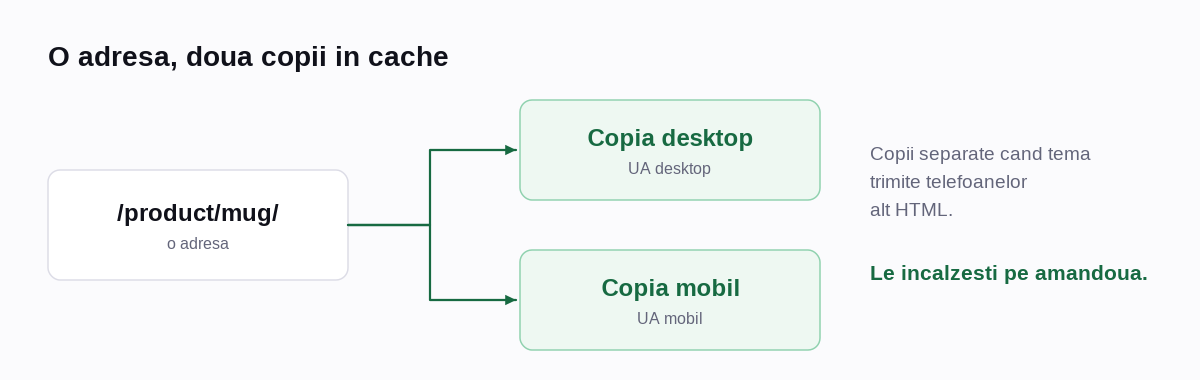
- Daca cache-ul tine copii separate pentru mobil si desktop, trebuie incalzite amandoua.
- Ritmul conteaza mai mult decat viteza. Un warmer care sufoca serverul face magazinul mai lent, nu mai rapid.
Ce este preincarcarea cache-ului in WordPress?
Preincarcarea cache-ului inseamna sa ceri paginile intentionat, imediat dupa ce cache-ul a fost golit, ca serverul sa le construiasca si sa le salveze inainte sa le ceara un vizitator real. Vizitatorul primeste apoi o copie gata facuta, in loc sa astepte ca WordPress, WooCommerce si baza de date sa asambleze pagina de la zero.
Cache-ul de pagina, fie ca e intr-un plugin, in LiteSpeed, in Nginx sau intr-un CDN, e pasiv. Salveaza doar ce i s-a cerut. Daca nimeni n-a deschis o categorie de la ultimul purge, pentru ea nu exista nimic salvat. Warmer-ul acopera golul jucand rolul primului vizitator.
De ce e lenta prima vizita dupa golirea cache-ului?
Prima vizita dupa golire e lenta pentru ca e un cache miss. Serverul porneste PHP, incarca WordPress si toate pluginurile active, ruleaza interogarile pentru produse si meniu, randeaza tema si abia apoi trimite primul byte. O pagina servita din cache sare peste toti acesti pasi si trimite un fisier deja construit.
Ce se intampla la un cache miss
Pe o pagina de categorie WooCommerce, un miss inseamna zeci de interogari in baza de date, logica pentru cart fragments, calcule de pret pentru fiecare produs afisat si tot ce mai adauga tema si pluginurile. Pe hosting partajat munca asta concureaza cu alte site-uri de pe aceeasi masina, de aceea aceeasi pagina poate avea timpi foarte diferiti de la o ora la alta.
Ghidul Google despre Time to First Byte spune ca un TTFB bun e de 0,8 secunde sau mai putin, iar unul slab trece de 1,8 secunde. O pagina din cache intra de obicei lejer in zona buna. O pagina WooCommerce necache-uita, pe un hosting modest, de multe ori nu. Pentru ca TTFB vine inaintea oricarui alt pas, un prim byte lent impinge inapoi si Largest Contentful Paint.
Cine primeste de fapt pagina rece
Pe un magazin cu trafic, prima pagina se reincalzeste in cateva secunde, pentru ca o reconstruiesc vizitatorii. Problema e in coada lunga: categorii mai adanci, produse mai vechi, pagini de brand, a doua pagina dintr-o lista. Exact pe ele aterizeaza cautarile si clickurile din reclame, si pot ramane reci ore intregi.
Ce goleste cache-ul pe un magazin WooCommerce?
Pe un magazin WooCommerce cache-ul se goleste la editarea produselor, la schimbari de stoc si pret, la comenzi care modifica stocul, la update-uri de pluginuri, tema sau WordPress, la butonul “purge all” si la expirarea normala a fiecarei pagini. Fiecare eveniment goleste alt set de pagini, iar unele le golesc pe toate.
| Eveniment | Ce se goleste de obicei | Cat de des pe un magazin live |
|---|---|---|
| Produs salvat din admin | Produsul, categoriile, etichetele, pagina magazinului, uneori prima pagina | Zilnic |
| Schimbare de stoc sau pret (comanda, import, sincronizare ERP) | Produsul si, in functie de setari, categoriile lui | De multe ori pe zi |
| Update de plugin, tema sau WordPress | Deseori tot cache-ul | Saptamanal sau lunar |
| “Purge all” manual | Tot | Ori de cate ori cineva verifica o modificare |
| Expira durata cache-ului (TTL) | Fiecare pagina dupa propriul program | Continuu |
LiteSpeed Cache descrie aceste reglaje in documentatia pentru setarile de cache: regulile de auto purge aleg ce pagini inrudite se golesc la update-ul unui articol, o optiune pentru WooCommerce stabileste cat de agresiv se goleste la schimbarea stocului, iar “Purge All on Upgrade” goleste tot dupa update-ul unui plugin, al temei sau al WordPress. Alte pluginuri de cache au reguli similare sub alte nume. Tiparul e acelasi: continutul corect cere goliri dese, iar golirile dese inseamna pagini reci daca nu le reumple ceva.
Cum functioneaza un cache warmer?
Un cache warmer citeste o lista de URL-uri, de obicei sitemap-ul XML, si cere fiecare pagina asa cum ar face-o un browser. Fiecare cerere care nu gaseste pagina in cache o face pe server sa o construiasca si sa o salveze. La finalul trecerii, paginile din sitemap sunt in cache si urmatorul vizitator primeste un hit.
Sitemap-ul e sursa fireasca, pentru ca listeaza deja paginile pe care vrei sa le indexezi si nimic altceva. Protocolul sitemaps.org da fiecarui URL si o data optionala lastmod, data ultimei modificari a paginii, pe care un warmer o poate folosi ca sa reimprospateze intai paginile schimbate recent. Un singur fisier sitemap poate avea cel mult 50.000 de URL-uri, asa ca magazinele mari il impart intr-un index cu mai multe fisiere, iar un warmer bun urmeaza indexul.
Crawler-ul LiteSpeed Cache lucreaza exact asa: parcurge sitemap-ul, il salveaza in baza de date si apoi cere paginile una dupa alta. Problema e ca multe hostinguri partajate opresc acest crawler la nivel de server, iar pe acele planuri cache-ul se umple doar cand il umplu vizitatorii.
De ce trebuie incalzite separat mobilul si desktopul?
Mobilul si desktopul trebuie incalzite separat atunci cand cache-ul pastreaza cate o copie pentru fiecare dispozitiv. In acest caz, un warmer care trimite cereri ca desktop umple doar copia de desktop. Telefoanele, de unde vine cea mai mare parte din trafic la multe magazine, ajung tot pe pagini reci.
Cache-ul alege ce copie serveste dupa o cheie. Asa cum explica ghidul MDN despre HTTP caching, header-ul Vary poate face ca raspunsurile sa fie salvate separat dupa un header al cererii, nu doar dupa URL. Optiunea “Cache Mobile” din LiteSpeed face acelasi lucru pentru dispozitive: tine versiuni separate pentru mobil si desktop, iar documentatia mentioneaza ca asta adauga variante de cache si mai multa munca pentru crawler.
Ai nevoie de copii separate pentru mobil cand tema trimite alt HTML pe telefon, de exemplu alt header, alt meniu sau alta grila de produse. Daca tema e complet responsive si serveste acelasi HTML pentru toti, o singura copie ajunge. Verifica inainte sa activezi optiunea, pentru ca dublarea cache-ului dubleaza si munca de incalzire.
Cat de repede ar trebui sa ruleze un cache warmer?
Un cache warmer ar trebui sa mearga destul de incet incat magazinul sa ramana rapid pentru vizitatorii reali cat timp ruleaza. Practic: o cerere pe rand, o pauza intre cereri, incetinire cand serverul raspunde greu sau cu erori si trecerea completa intr-o fereastra linistita, noaptea.
Fiecare cerere pe o pagina rece e o constructie completa de pagina, fara cache. Un warmer care trimite zece cereri in paralel pe hosting partajat poate duce procesorul la limita si incetini checkout-ul pentru cei care cumpara chiar atunci. Crawler-ul LiteSpeed are o limita de incarcare a serverului tocmai din acest motiv: cand load average-ul o atinge, crawler-ul se opreste.
- Cereri pe rand, nu in paralel, pe planurile mici.
- Ritm adaptiv: incetineste cand cresc timpii de raspuns.
- Respecta
Retry-Aftersi raspunsurile 429 sau 503, in loc sa reincerce imediat. - Fereastra linistita, de exemplu dimineata devreme, pentru trecerea completa.
- Rulari scurte si tintite dupa update-ul unui singur produs, in loc de tot site-ul.
Ce pagini incalzesti primele?
Incalzeste intai paginile pe care aterizeaza oamenii: prima pagina, categoriile principale, produsele care se vand cel mai bine si orice pagina folosita in reclame sau newslettere. Lasa deoparte cosul, checkout-ul si contul clientului, care nu se cache-uiesc, si URL-urile de filtrare sau sortare.
Ordinea conteaza mai ales imediat dupa o golire completa. O trecere prin 5.000 de produse, intr-un ritm bland, dureaza, asa ca paginile care aduc vanzari trebuie sa fie gata in primele minute, nu in ultimele.
Checklist pentru preincarcarea cache-ului
- Verifica daca exista cache de pagina si daca a doua cerere intoarce un header de hit.
- Afla daca cache-ul tine copii separate pentru mobil si, daca da, incalzeste-le pe amandoua.
- Indreapta warmer-ul spre indexul de sitemap, nu spre un singur sitemap copil.
- Exclude cosul, checkout-ul, contul si URL-urile filtrate sau sortate.
- Seteaza o cerere pe rand si o pauza intre cereri.
- Programeaza trecerea completa intr-o fereastra cu trafic mic.
- Porneste o rulare scurta pentru produsul modificat si categoriile lui dupa o editare sau o sincronizare.
- Pune o alerta daca multe pagini raman reci sau intorc erori.
Cum verifici ca cache-ul e chiar incalzit?
Cere o pagina de doua ori si citeste header-ele raspunsului. Majoritatea sistemelor de cache adauga un header care spune hit sau miss, de exemplu x-litespeed-cache: hit, x-cache: HIT sau cf-cache-status: HIT. Daca deja prima cerere dupa incalzire arata hit, warmer-ul si-a facut treaba.
Repeta testul cu un user agent de telefon daca tii cache separat pe mobil. O greseala frecventa e sa verifici doar din browserul de pe laptop, sa vezi hit peste tot si sa nu observi ca pe mobil copia e goala. Pe magazinele pe care le intretinem, asta e cel mai des motivul pentru “pe laptop merge repede, pe telefon nu”. Daca timpii raman mari si dupa incalzire, lentoarea poate veni din afara cache-ului, iar o optimizare de viteza WooCommerce o poate separa.
Intrebari frecvente
Ajuta preincarcarea cache-ului la SEO?
Indirect. Googlebot si vizitatorii primesc pagini din cache, cu un Time to First Byte mai mic, ceea ce sustine metricile de experienta pe pagina. Incalzirea nu schimba singura pozitiile si nu inlocuieste repararea unor sabloane lente sau a pluginurilor grele.
Incetineste serverul un cache warmer?
Poate, daca merge prea repede, pentru ca fiecare cerere pe o pagina rece construieste pagina de la zero. Foloseste o cerere pe rand, pauza intre cereri, incetinire la raspunsuri lente si trecerea completa noaptea.
Mai am nevoie de cache warmer daca folosesc CDN?
De obicei da. Si serverul CDN are nevoie de o prima cerere pentru fiecare pagina si locatie, iar originea din spate tot construieste pagina la un miss. Daca originea e incalzita, acele miss-uri raman scurte.
Cat de des trebuie incalzit cache-ul?
O trecere completa dupa orice golire mare, cum e un update de plugin, si apoi periodic, la un interval putin mai scurt decat durata cache-ului. Dupa editarea unui singur produs, incalzeste doar produsul si categoriile lui.
Trebuie incalzite cosul si checkout-ul?
Nu. Cosul, checkout-ul si contul clientului sunt pagini personale si sunt excluse din cache pe buna dreptate. Incalzirea lor doar adauga incarcare pe server.
Un warmer gratuit pentru WordPress
Daca hostingul a oprit crawler-ul integrat sau tii cache separat pentru mobil si desktop, Uruz Cache Warmer incalzeste ambele copii pornind de la sitemap, cu ritm adaptiv si fereastra linistita. Este gratuit pe WordPress.org. Pentru grija constanta de cache, update-uri si viteza, vezi mentenanta WooCommerce.