 Refonte ou migration




 English
 Romana
 Deutsch
« Où est ma commande ? » est l’e-mail de support le plus courant dans la plupart des boutiques en ligne. Les équipes de support ont même un sigle pour ça : WISMO (where is my order). La question veut rarement dire que quelque chose a mal tourné. Elle veut dire que le client a payé, attendu, et n’a rien reçu sur quoi agir.
La plupart de ces e-mails disparaissent quand la boutique répond à la question avant qu’on la pose. Ce guide explique comment fonctionne le suivi de commande WooCommerce de base, ce qui manque, et les cinq éléments qui réduisent les e-mails WISMO dans les boutiques avec lesquelles nous travaillons : le numéro de suivi dans l’e-mail, une page de suivi sur votre propre site, des statuts automatiques, des notifications au bon moment et une réponse de support qui renvoie vers tout cela.
À retenir
- WooCommerce de base n’a pas de champ pour un numéro de suivi. Il faut une extension ou un plugin pour l’ajouter.
- Mettez le numéro de suivi et le lien dans l’e-mail d’expédition, pas seulement dans Mon compte.
- Une page de suivi sur votre propre domaine répond à la question sans renvoyer le client vers le site d’un transporteur.
- Des statuts synchronisés depuis le transporteur, comme En cours de livraison et Livrée, suppriment le silence qui suit l’expédition.
- Notifiez sur les quelques événements qui comptent, pas à chaque scan.
Pourquoi les clients envoient-ils des e-mails « où est ma commande » ?
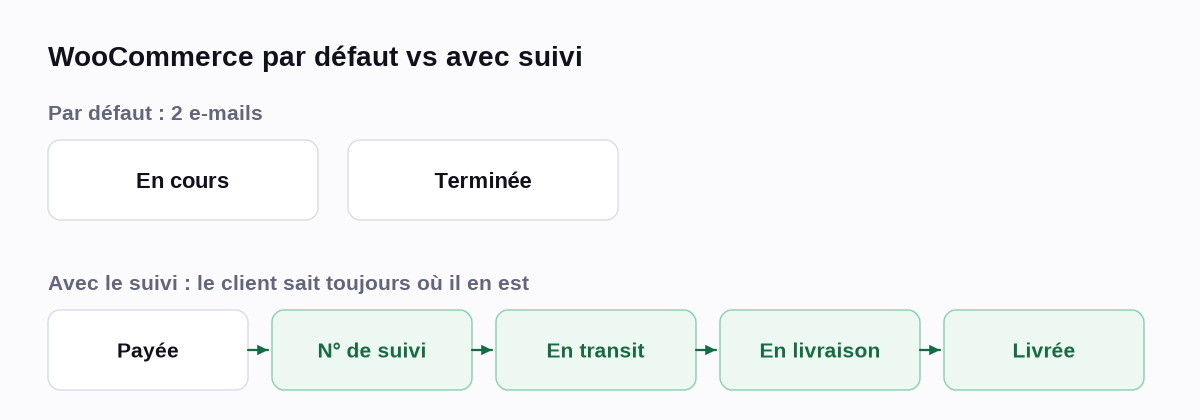
Les clients écrivent quand ils manquent d’informations, pas seulement quand il y a un problème. WooCommerce de base envoie un e-mail après le paiement et un autre quand la commande est marquée terminée, sans rien entre les deux et sans numéro de suivi. Ce silence, plus un site de transporteur qu’ils doivent trouver eux-mêmes, transforme un délai de livraison normal en ticket de support.
Les déclencheurs habituels que nous voyons dans les boîtes de support :
- La commande est payée mais aucune confirmation d’expédition n’est arrivée.
- L’e-mail d’expédition est arrivé sans numéro de suivi ni lien.
- Le lien de suivi fonctionne, mais la page du transporteur est dans une autre langue ou affiche des codes que personne ne comprend.
- Le suivi n’a pas bougé depuis deux jours et personne n’a expliqué pourquoi.
- Une tentative de livraison a échoué et le client l’a appris par le transporteur, pas par la boutique.
Comment fonctionne le suivi de commande dans WooCommerce par défaut ?
De base, WooCommerce suit le statut des commandes, pas les colis. Une commande passe par des statuts comme En attente de paiement, En cours et Terminée. Les clients reçoivent un e-mail de commande en cours après le paiement et un e-mail de commande terminée quand vous la marquez comme terminée. Il n’y a ni champ de numéro de suivi intégré, ni page de suivi.
La documentation WooCommerce liste les statuts de commande par défaut : En cours signifie payée et en attente de traitement, Terminée signifie traitée. Les réglages des e-mails décrivent l’e-mail de commande terminée comme celui envoyé quand la commande est marquée terminée, ce qui veut en général dire qu’elle est expédiée.
Le parcours de base compte donc deux points de contact avec le client pour tout le trajet de l’entrepôt à la porte. Tout le reste demande une extension, un plugin ou une intégration avec le transporteur.
Étape 1 : mettre le numéro de suivi dans l’e-mail d’expédition
La correction la plus efficace est d’ajouter le numéro de suivi et un lien de suivi qui fonctionne à l’e-mail que le client reçoit quand la commande part. Les clients le cherchent dans leur boîte mail, pas dans leur compte. Si le numéro n’existe que dans une note d’administration, le client écrira pour le demander.
L’extension officielle Shipment Tracking de WooCommerce ajoute un panneau où l’équipe saisit le transporteur, le numéro de suivi et la date d’expédition. Ces informations apparaissent ensuite sur la page de commande dans Mon compte et dans les e-mails clients générés après l’enregistrement, comme l’e-mail de commande terminée. Les transporteurs absents de la liste peuvent être ajoutés comme fournisseur personnalisé avec une URL de suivi.
Deux détails comptent ici. D’abord, enregistrer le numéro de suivi n’envoie pas d’e-mail à lui seul ; c’est le passage de la commande en terminée qui le fait. Ensuite, si une intégration avec le transporteur génère le numéro de suivi (souvent appelé AWB) à l’impression de l’étiquette, le numéro doit arriver dans la commande automatiquement, sans que personne le recopie à la main.
Étape 2 : ajouter une page de suivi sur votre site
Une page de suivi sur votre domaine permet aux clients de consulter leur commande en saisissant le numéro de commande et l’e-mail, et affiche le dernier statut d’expédition en mots simples. Elle répond à la question sans connexion, garde le client dans votre boutique et fonctionne de la même façon pour tous les transporteurs que vous utilisez.
Les liens vers les transporteurs conviennent en solution de repli, mais ils envoient les clients vers un autre site avec son propre vocabulaire. Une page sur votre boutique peut :
- Afficher les articles de la commande, pour que le client sache de quelle commande il s’agit.
- Traduire les codes d’événements du transporteur en un statut court et lisible.
- Montrer la suite, par exemple « le transporteur vous appellera avant la livraison ».
- Renvoyer vers les retours, le contact et la FAQ livraison depuis le même endroit.
Mettez un lien vers cette page dans l’e-mail d’expédition, dans la vue de commande de Mon compte et dans le pied de page du site. Cette URL unique devient la réponse que votre support envoie à chaque e-mail WISMO.
Étape 3 : utiliser des statuts d’expédition automatiques
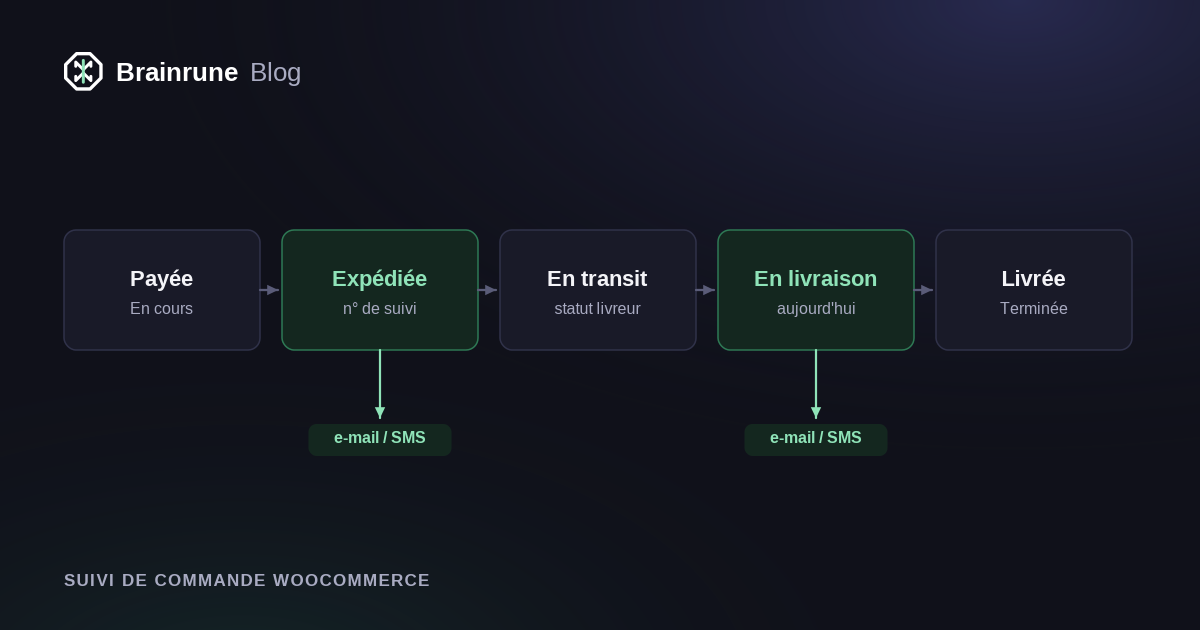
Les statuts automatiques lisent les données de suivi du transporteur et font avancer la commande par étapes comme Expédiée, En transit, En cours de livraison et Livrée, sans mise à jour manuelle. Le client voit la progression, la boutique repère tôt les problèmes comme une livraison échouée, et personne n’a à consulter le suivi à la main.
Le statut Terminée de WooCommerce couvre à la fois « expédiée » et « livrée », ce qui masque justement ce qui intéresse les clients. Un jeu de statuts plus clair, associé à des messages côté client, ressemble à ceci :
| Statut | Quand il est défini | Ce que voit le client |
|---|---|---|
| En cours | Paiement reçu | Nous avons votre commande et nous la préparons |
| Expédiée | Étiquette créée et colis remis au transporteur | Votre colis est en route, avec numéro de suivi et lien |
| En transit | Scans du transporteur entre les dépôts | Affiché sur la page de suivi, sans e-mail |
| En cours de livraison | Événement du transporteur pour le dernier kilomètre | Livraison aujourd’hui, gardez votre téléphone à portée de main |
| Livrée | Le transporteur confirme la livraison | Livrée, avec un lien vers les retours ou une demande d’avis |
| Livraison échouée | Le transporteur signale une tentative échouée | Nous vous avons manqué, voici la suite |
La synchronisation passe en général par l’API du transporteur, à intervalles réguliers. Dans les boutiques que nous maintenons, une vérification toutes les quelques heures suffit pour la plupart des transporteurs et ménage le serveur.
Étape 4 : envoyer des notifications que les clients veulent vraiment
Notifiez les clients sur les événements qui changent ce qu’ils font : expédiée, en cours de livraison, livrée et tout problème. Ignorez les notifications pour chaque scan de dépôt. L’e-mail convient à la plupart des événements, et un SMS pour « en cours de livraison » ou une tentative échouée vaut souvent son coût, parce qu’il touche les gens loin de leur boîte mail.
Quelques règles pour que les notifications restent utiles :
- Chaque message contient le numéro de commande, le lien de suivi et un moyen de répondre.
- Les messages de problème partent avant que le client le remarque, avec une prochaine étape claire.
- Le marketing reste hors des e-mails d’expédition, à part un petit lien en pied de page.
- Les clients qui ont refusé le marketing reçoivent quand même les mises à jour d’expédition, qui sont transactionnelles.
Qu’attendent les clients du suivi de commande ?
Les clients veulent quatre choses : un numéro de suivi dès que le colis part, un lien qui fonctionne sur téléphone, un statut compréhensible sans jargon de transporteur, et un message de la boutique quand quelque chose se passe mal. Si vous remplissez ces quatre points, la plupart des e-mails « où est ma commande » disparaissent, parce que le client a déjà la réponse.
Utilisez ce tableau comme audit rapide de votre configuration actuelle :
| Question | Oui / Non |
|---|---|
| L’e-mail d’expédition inclut-il le numéro de suivi et un lien ? | |
| Un invité peut-il consulter le statut sans se connecter ? | |
| La page de suivi est-elle sur votre propre domaine ? | |
| Le statut de la commande change-t-il quand le transporteur livre ? | |
| Le client reçoit-il un message de votre part après une livraison échouée ? | |
| Le support a-t-il une réponse enregistrée qui renvoie vers la page de suivi ? |
Étape 5 : mesurer le WISMO avant et après
Étiquetez pendant un mois chaque e-mail « où est ma commande » dans votre outil de support avant de changer quoi que ce soit. Déployez ensuite le numéro de suivi dans l’e-mail, la page de suivi et les statuts automatiques, puis comptez de nouveau. Le nombre de tickets pour cent commandes est le chiffre qui dit si cela a fonctionné.
Regardez les tickets qui restent. Ils pointent en général vers un transporteur, un mode de livraison ou un message de statut qui demande une meilleure formulation. Si le problème restant vient d’un transporteur qui ne renvoie pas de données à WooCommerce, c’est un travail d’intégration ; voyez notre travail sur les intégrations WooCommerce pour les transporteurs, les ERP et les paiements.
Commencez par l’e-mail, puis la page
Si vous ne faites qu’une chose cette semaine, mettez le numéro de suivi dans l’e-mail d’expédition. Ajoutez ensuite une page de suivi sur votre domaine et mettez-y un lien partout. Puis connectez les statuts du transporteur pour que la commande avance toute seule. Notre plugin Shipment Tracking for WooCommerce couvre le numéro de suivi dans les e-mails, une page de suivi sur votre boutique et les statuts automatiques depuis le transporteur.